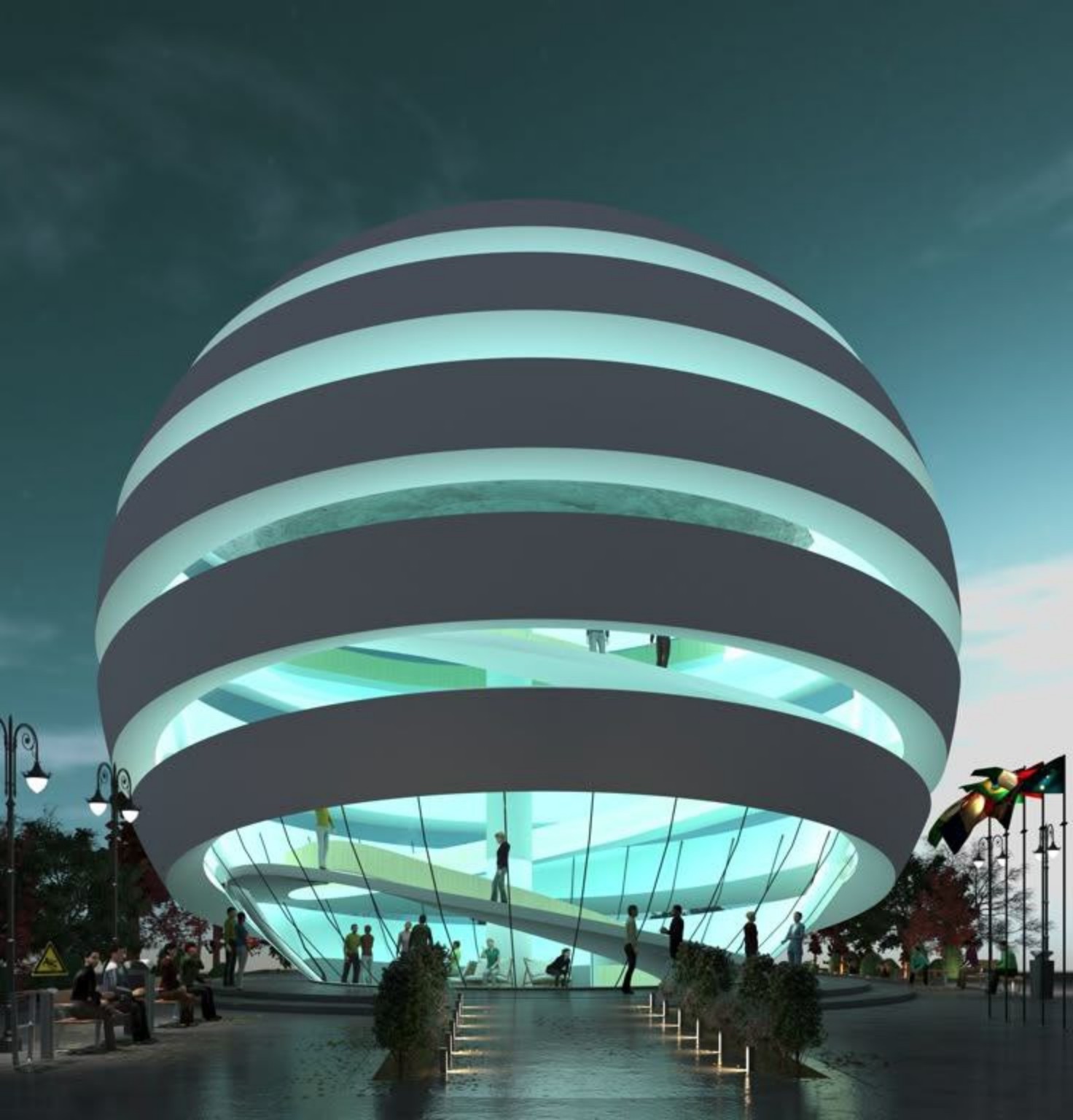
Хорошо, давайте разберем, как можно смоделировать такую форму шара в 3ds Max.
Моделирование формы шара с горизонтальными полосами в 3ds Max
Для создания такой формы, как на изображении, где шар имеет горизонтальные полосы и прозрачные секции, можно использовать несколько подходов. Я опишу один из наиболее распространенных и удобных для начинающих.
Шаг 1: Создание базового шара
1. Откройте 3ds Max.
2. Перейдите на вкладку "Create" (Создать) в командной панели.
3. Выберите "Geometry" (Геометрия) и затем "Standard Primitives" (Стандартные примитивы).
4. Нажмите на кнопку "Sphere" (Сфера).
5. В окне проекции "Top" (Сверху) или "Perspective" (Перспектива) создайте сферу, перетаскивая мышь.
6. Перейдите на вкладку "Modify" (Изменить) в командной панели.
7. Настройте параметры сферы:
- "Radius" (Радиус): Установите желаемый размер шара.
- "Segments" (Сегменты): Увеличьте количество сегментов (например, до 64 или 128), чтобы шар был более гладким.
Шаг 2: Создание горизонтальных полос (метод с булевыми операциями или модификатором Slice)
Есть несколько способов создать эти полосы.
Метод 1: Использование булевых операций (Boolean)
Этот метод подходит, если полосы имеют одинаковую высоту и расположены равномерно.
1. Создайте несколько цилиндров или боксов, которые будут служить "вырезами" для прозрачных секций.
- Создайте "Cylinder" (Цилиндр) или "Box" (Бокс) в центре шара.
- Настройте его радиус так, чтобы он был немного больше радиуса шара, и высоту, чтобы она соответствовала высоте прозрачной полосы.
- Скопируйте этот цилиндр/бокс несколько раз вверх и вниз, чтобы создать все необходимые полосы. Убедитесь, что они пересекают шар в нужных местах.
2. Преобразуйте сферу в "Editable Poly" (Редактируемый полигон). Для этого выделите сферу, щелкните правой кнопкой мыши и выберите "Convert To" (Преобразовать в) -> "Convert to Editable Poly".
3. Примените модификатор "ProBoolean" (ПроБулевы операции) или "Boolean" (Булевы операции) к сфере.
- Выделите сферу.
- Перейдите на вкладку "Create" (Создать) -> "Compound Objects" (Составные объекты) -> "ProBoolean".
- В разделе "Parameters" (Параметры) выберите "Subtraction" (Вычитание).
- Нажмите "Start Picking" (Начать выбор) и поочередно выберите все созданные цилиндры/боксы.
В результате вы получите шар с вырезанными горизонтальными полосами.
Метод 2: Использование модификатора "Slice" (Разрез)
Этот метод более гибкий, если полосы имеют разную высоту или расположение.
1. Создайте базовый шар, как описано в Шаге 1.
2. Примените модификатор "Slice" (Разрез) к сфере.
- Выделите сферу.
- Перейдите на вкладку "Modify" (Изменить).
- В списке модификаторов найдите и выберите "Slice".
3. В параметрах модификатора "Slice":
- Переместите "Slice Plane" (Плоскость разреза) в нужное положение. Вы можете выбрать "Sub-Object" (Подобъект) -> "Slice Plane" и перемещать, вращать или масштабировать плоскость.
- Выберите "Remove Top" (Удалить верх) или "Remove Bottom" (Удалить низ) в зависимости от того, какую часть вы хотите удалить.
- Чтобы создать несколько полос, вам придется либо применить несколько модификаторов "Slice" (по одному на каждую полосу), либо использовать более сложный подход с "Editable Poly" и выделением полигонов.
Для создания нескольких полос с помощью "Slice" можно:
- Применить "Slice", удалить часть.
- Преобразовать в "Editable Poly".
- Применить еще один "Slice" и так далее.
Это может быть немного трудоемко.
Метод 3: Моделирование с помощью "Editable Poly" (Редактируемый полигон) и экструзии/мостов
Этот метод дает наибольший контроль.
1. Создайте базовый шар, как описано в Шаге 1.
2. Преобразуйте сферу в "Editable Poly".
3. Перейдите в режим "Edge" (Ребро) или "Polygon" (Полигон).
4. Используйте инструменты "Loop" (Петля) и "Ring" (Кольцо) для выделения горизонтальных рядов ребер или полигонов.
5. Создайте новые ребра с помощью "Connect" (Соединить) или "Swift Loop" (Быстрая петля), чтобы определить границы полос.
6. Выделите полигоны, которые должны быть прозрачными (вырезанными).
7. Удалите эти полигоны (нажмите "Delete").
8. Чтобы придать толщину оставшимся полосам, выделите все ребра по краям вырезанных отверстий и используйте "Extrude" (Экструдировать) или "Bridge" (Мост) для создания внутренней поверхности.
9. Примените модификатор "Shell" (Оболочка) к оставшимся полосам, чтобы придать им толщину.
Шаг 3: Создание внутренней структуры и стекла
1. После того как вы создали внешнюю оболочку с полосами, вам нужно будет смоделировать внутренние этажи и лестницы.
- Используйте "Plane" (Плоскость) или "Box" (Бокс) для создания каждого этажа.
- Используйте "Line" (Линия) и "Extrude" (Экструдировать) или готовые примитивы для создания лестниц.
2. Для стеклянных секций:
- Создайте отдельные объекты "Plane" (Плоскость) или "Box" (Бокс) в местах, где должно быть стекло.
- Примените к ним материал с прозрачностью и отражениями (например, "Physical Material" с настройками "Transparency" и "Reflectivity").
Шаг 4: Настройка материалов и освещения
1. Создайте материалы для каждой части:
- Для непрозрачных полос: серый или белый матовый материал.
- Для прозрачных секций: материал стекла с высокой прозрачностью, небольшим преломлением (IOR около 1.5-1.6) и отражениями.
- Для внутренних светящихся частей: материал с самосвечением (Self-Illumination) или "Emissive" (Излучающий) цвет.
2. Настройте освещение сцены, чтобы подчеркнуть форму и прозрачность.
- Используйте "Target Spot" (Направленный прожектор) или "Photometric Lights" (Фотометрические источники света) для имитации внешнего освещения.
- Для внутренних светящихся полос используйте "V-Ray Light" (если используете V-Ray) или "Standard Lights" с "Self-Illumination" в материале.
Шаг 5: Рендеринг
1. Выберите подходящий рендер (например, V-Ray, Corona, Arnold или Standard Scanline).
2. Настройте параметры рендера для получения качественного изображения.
Советы:
* Начните с простой геометрии и постепенно добавляйте детали.
* Используйте слои (Layers) для организации сцены (отдельно для шара, этажей, лестниц, стекла).
* Сохраняйтесь часто!
* Используйте референсные изображения для точного воспроизведения пропорций и деталей.
Надеюсь, это подробное описание поможет вам смоделировать такую форму в 3ds Max!