Как построить график функции в Excel: Подробная инструкция для чайников
calendar_today
schedule
4 мин. чтения
visibility1 просмотр
help_outline
Условие задачи
Как мне в excel построить такой график, распиши как для чайника, по этапно и подробно
Нажмите для увеличения
lightbulb
Краткий ответ
Для построения графика функции в Excel создайте таблицу со значениями аргумента (I) и рассчитанными значениями функции (R) с использованием формулы. Затем выделите таблицу и выберите тип графика.
check_circle
Подробное решение
Хорошо, давайте разберем, как построить график функции, заданной формулой:
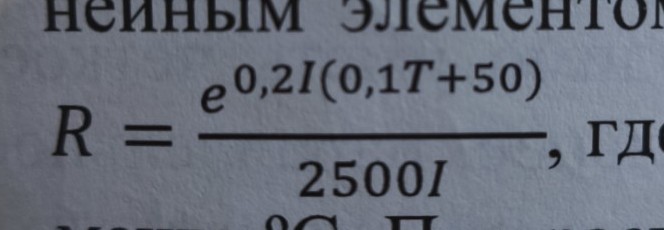
\[R = \frac{e^{0,2I(0,1T+50)}}{2500I}\]
в Excel.
Для построения графика нам нужно будет выбрать, что будет по оси X, а что по оси Y. В этой формуле у нас три переменные: \(R\), \(I\) и \(T\). Обычно, когда строят график, одна переменная является функцией от другой, а остальные считаются постоянными.
Давайте предположим, что мы хотим построить зависимость \(R\) от \(I\) при некотором фиксированном значении \(T\). Или зависимость \(R\) от \(T\) при фиксированном \(I\).
Выберем первый вариант: построим зависимость \(R\) от \(I\) при фиксированном \(T\).
Шаг 1: Открытие Excel и подготовка таблицы
1. Откройте новую книгу Excel.
2. Вам понадобятся столбцы для значений \(I\), \(T\) и \(R\).
* В ячейке A1 напишите "I" (это будет наша независимая переменная, по оси X).
* В ячейке B1 напишите "T" (это будет наша постоянная переменная).
* В ячейке C1 напишите "R" (это будет наша зависимая переменная, по оси Y).
Шаг 2: Задание постоянной величины T
1. Давайте выберем какое-нибудь значение для \(T\). Например, пусть \(T = 20\) градусов Цельсия.
2. В ячейке B2 напишите 20.
3. Чтобы это значение \(T\) использовалось для всех расчетов, мы можем "закрепить" его. Выделите ячейку B2, скопируйте её (Ctrl+C) и вставьте в ячейки B3, B4 и так далее, сколько строк вы планируете использовать для данных. Или просто в формуле будем ссылаться на B2 с абсолютной ссылкой.
Шаг 3: Задание диапазона значений для I
1. Теперь нам нужно задать, в каком диапазоне будет меняться \(I\). Пусть \(I\) меняется от 1 до 10 с шагом 1.
2. В ячейке A2 напишите 1.
3. В ячейке A3 напишите 2.
4. Выделите обе ячейки A2 и A3.
5. Наведите курсор на правый нижний угол выделения (появится маленький черный крестик).
6. Зажмите левую кнопку мыши и протяните вниз до ячейки A11 (чтобы получить значения от 1 до 10).
Шаг 4: Ввод формулы для R
Теперь самое главное – ввести формулу для \(R\).
1. Перейдите в ячейку C2.
2. Введите следующую формулу:
=EXP(0.2*A2*(0.1*B$2+50))/(2500*A2)
Давайте разберем эту формулу:
* EXP(...): Это функция Excel, которая вычисляет \(e\) в степени, указанной в скобках. В нашей формуле это \(e^{0,2I(0,1T+50)}\).
* 0.2*A2: Это \(0,2 \cdot I\). Мы ссылаемся на ячейку A2, где находится текущее значение \(I\).
* (0.1*B$2+50): Это \( (0,1T+50) \). Мы ссылаемся на ячейку B2, где находится значение \(T\). Знак доллара $ перед 2 (B$2) делает ссылку на строку 2 абсолютной. Это значит, что когда мы будем копировать формулу вниз, ссылка на B2 всегда будет оставаться B2, а не меняться на B3, B4 и так далее. Это очень важно, так как \(T\) у нас постоянное.
* /: Это знак деления.
* (2500*A2): Это \(2500 \cdot I\). Снова ссылаемся на A2 для значения \(I\).
3. Нажмите Enter. В ячейке C2 появится значение \(R\) для \(I=1\) и \(T=20\).
Шаг 5: Распространение формулы
1. Выделите ячейку C2.
2. Наведите курсор на правый нижний угол ячейки (появится маленький черный крестик).
3. Зажмите левую кнопку мыши и протяните вниз до ячейки C11.
4. Теперь у вас есть столбец значений \(R\) для каждого значения \(I\).
Шаг 6: Построение графика
1. Выделите два столбца данных: столбец "I" (A2:A11) и столбец "R" (C2:C11).
2. Перейдите на вкладку "Вставка" (Insert) в верхней части Excel.
3. В группе "Диаграммы" (Charts) найдите значок "Точечная" (Scatter) или "График" (Line Chart). Для таких функций обычно лучше подходит "Точечная диаграмма с гладкими линиями" (Scatter with Smooth Lines).
4. Выберите подходящий тип диаграммы.
Шаг 7: Настройка графика (необязательно, но рекомендуется)
1. После того как график появится, вы можете его настроить:
* Нажмите на заголовок диаграммы и измените его, например, на "Зависимость R от I при T=20".
* Нажмите на значок "+" (Элементы диаграммы) рядом с графиком, чтобы добавить названия осей.
* Для оси X напишите "I" (или "Ток").
* Для оси Y напишите "R" (или "Сопротивление").
* Вы можете изменить цвета, стиль линий и другие параметры через вкладки "Конструктор диаграмм" (Chart Design) и "Формат" (Format), которые появятся, когда диаграмма будет выделена.
Что делать, если нужно построить график R от T?
Если вы хотите построить зависимость \(R\) от \(T\) при фиксированном \(I\), то шаги будут очень похожи:
1. В A1 напишите "T".
2. В B1 напишите "I".
3. В C1 напишите "R".
4. В B2 задайте фиксированное значение для \(I\), например, 5.
5. В столбце A задайте диапазон значений для \(T\), например, от 0 до 100 с шагом 10.
6. Формула в C2 будет выглядеть так:
=EXP(0.2*B$2*(0.1*A2+50))/(2500*B$2)
Обратите внимание, что теперь \(A2\) (значение \(T\)) меняется, а \(B$2\) (значение \(I\)) остается постоянным.
7. Далее распространите формулу и постройте график, как описано выше.
Надеюсь, это подробное объяснение поможет вам построить график в Excel!