Как построить график U(I) в Excel: пошаговая инструкция
calendar_today
schedule
4 мин. чтения
visibility1 просмотр
help_outline
Условие задачи
Как мне в excel построить такой график, распиши как для чайника, по этапно и подробно Почему знака в степени нету? Как построить в excel эти два графика объясни по этапно как новичку
Нажмите для увеличения
lightbulb
Краткий ответ
Для построения графика U(I) в Excel, создайте столбцы для значений тока I и напряжений U_наг и U_r, затем используйте функцию построения графика рассеяния.
check_circle
Подробное решение
Отлично! Давайте построим эти два графика в Excel. У нас есть две функции, которые зависят от переменной \(I\):
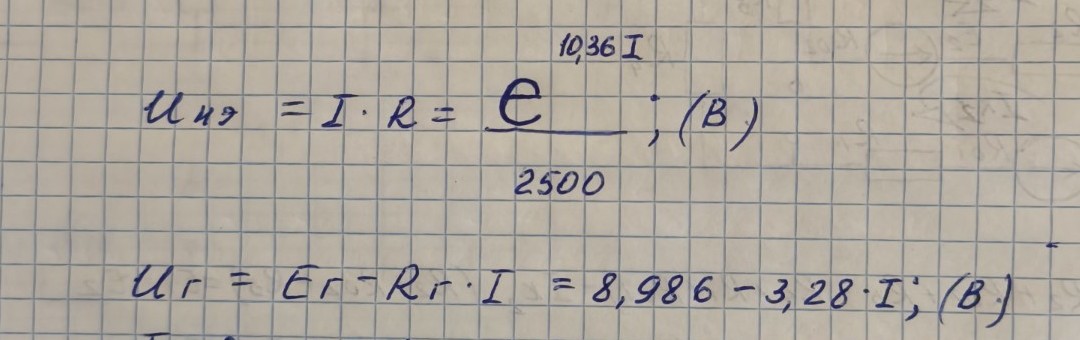
1. \[U_{наг} = I \cdot R = \frac{e^{10,36I}}{2500}\]
2. \[U_r = E_r - R_r \cdot I = 8,986 - 3,28 \cdot I\]
Обе эти функции выражают напряжение (обозначенное как \(U\)) в зависимости от тока \(I\). Мы будем строить их на одном графике, чтобы увидеть, как они соотносятся.
Шаг 1: Открытие Excel и подготовка таблицы
1. Откройте новую книгу Excel.
2. Нам понадобятся столбцы для значений тока \(I\), напряжения \(U_{наг}\) и напряжения \(U_r\).
* В ячейке A1 напишите "I" (это будет наша независимая переменная, по оси X).
* В ячейке B1 напишите "U_наг" (это будет первое напряжение, по оси Y).
* В ячейке C1 напишите "U_r" (это будет второе напряжение, по оси Y).
Шаг 2: Задание диапазона значений для I
1. Нам нужно выбрать диапазон значений для тока \(I\). Поскольку в формуле \(e^{10,36I}\) показатель степени довольно большой, значения \(U_{наг}\) будут очень быстро расти. Давайте начнем с небольших значений \(I\), например, от 0 до 0.5 с шагом 0.05.
* В ячейке A2 напишите 0.
* В ячейке A3 напишите 0.05.
* Выделите обе ячейки A2 и A3.
* Наведите курсор на правый нижний угол выделения (появится маленький черный крестик).
* Зажмите левую кнопку мыши и протяните вниз до ячейки A12 (чтобы получить значения от 0 до 0.5).
Если после построения графика вы увидите, что значения слишком большие или слишком маленькие, вы всегда сможете изменить этот диапазон.
Шаг 3: Ввод формулы для U_наг
1. Перейдите в ячейку B2.
2. Введите следующую формулу:
=EXP(10.36*A2)/2500
Давайте разберем эту формулу:
* EXP(...): Это функция Excel, которая вычисляет \(e\) в степени, указанной в скобках.
* 10.36*A2: Это \(10,36 \cdot I\). Мы ссылаемся на ячейку A2, где находится текущее значение \(I\).
* /2500: Это деление на 2500.
3. Нажмите Enter. В ячейке B2 появится значение \(U_{наг}\) для \(I=0\).
Шаг 4: Ввод формулы для U_r
1. Перейдите в ячейку C2.
2. Введите следующую формулу:
=8.986-3.28*A2
Давайте разберем эту формулу:
* 8.986: Это постоянное значение \(E_r\).
* -: Знак вычитания.
* 3.28*A2: Это \(3,28 \cdot I\). Мы ссылаемся на ячейку A2, где находится текущее значение \(I\).
3. Нажмите Enter. В ячейке C2 появится значение \(U_r\) для \(I=0\).
Шаг 5: Распространение формул
1. Выделите обе ячейки B2 и C2.
2. Наведите курсор на правый нижний угол выделения (появится маленький черный крестик).
3. Зажмите левую кнопку мыши и протяните вниз до ячейки C12 (или до той строки, до которой вы заполнили столбец \(I\)).
4. Теперь у вас есть столбцы значений \(U_{наг}\) и \(U_r\) для каждого значения \(I\).
Шаг 6: Построение графика
1. Выделите все три столбца данных: столбец "I" (A2:A12), столбец "U_наг" (B2:B12) и столбец "U_r" (C2:C12).
2. Перейдите на вкладку "Вставка" (Insert) в верхней части Excel.
3. В группе "Диаграммы" (Charts) найдите значок "Точечная" (Scatter).
4. Выберите "Точечная диаграмма с гладкими линиями" (Scatter with Smooth Lines) или "Точечная диаграмма с прямыми отрезками" (Scatter with Straight Lines). Для этих функций обычно лучше подходят гладкие линии.
Шаг 7: Настройка графика (необязательно, но рекомендуется)
1. После того как график появится, вы можете его настроить:
* Нажмите на заголовок диаграммы и измените его, например, на "Зависимость напряжений от тока".
* Нажмите на значок "+" (Элементы диаграммы) рядом с графиком, чтобы добавить названия осей.
* Для оси X напишите "I, А" (или "Ток, А", если это амперы).
* Для оси Y напишите "U, В" (или "Напряжение, В", если это вольты).
* Excel автоматически добавит легенду, которая покажет, какая линия соответствует "U_наг", а какая "U_r".
* Вы можете изменить цвета, стиль линий и другие параметры через вкладки "Конструктор диаграмм" (Chart Design) и "Формат" (Format), которые появятся, когда диаграмма будет выделена.
Важные замечания:
* **Диапазон I:** Если вы видите, что одна из линий уходит слишком высоко или слишком низко, или обе линии не пересекаются на графике, попробуйте изменить диапазон значений \(I\). Возможно, вам нужно взять более широкий диапазон или, наоборот, более узкий, чтобы увидеть точку пересечения.
* **Точка пересечения:** Точка, где эти два графика пересекаются, является важной для многих задач в электротехнике, так как она показывает рабочую точку системы.
Надеюсь, это подробное объяснение поможет вам построить графики!