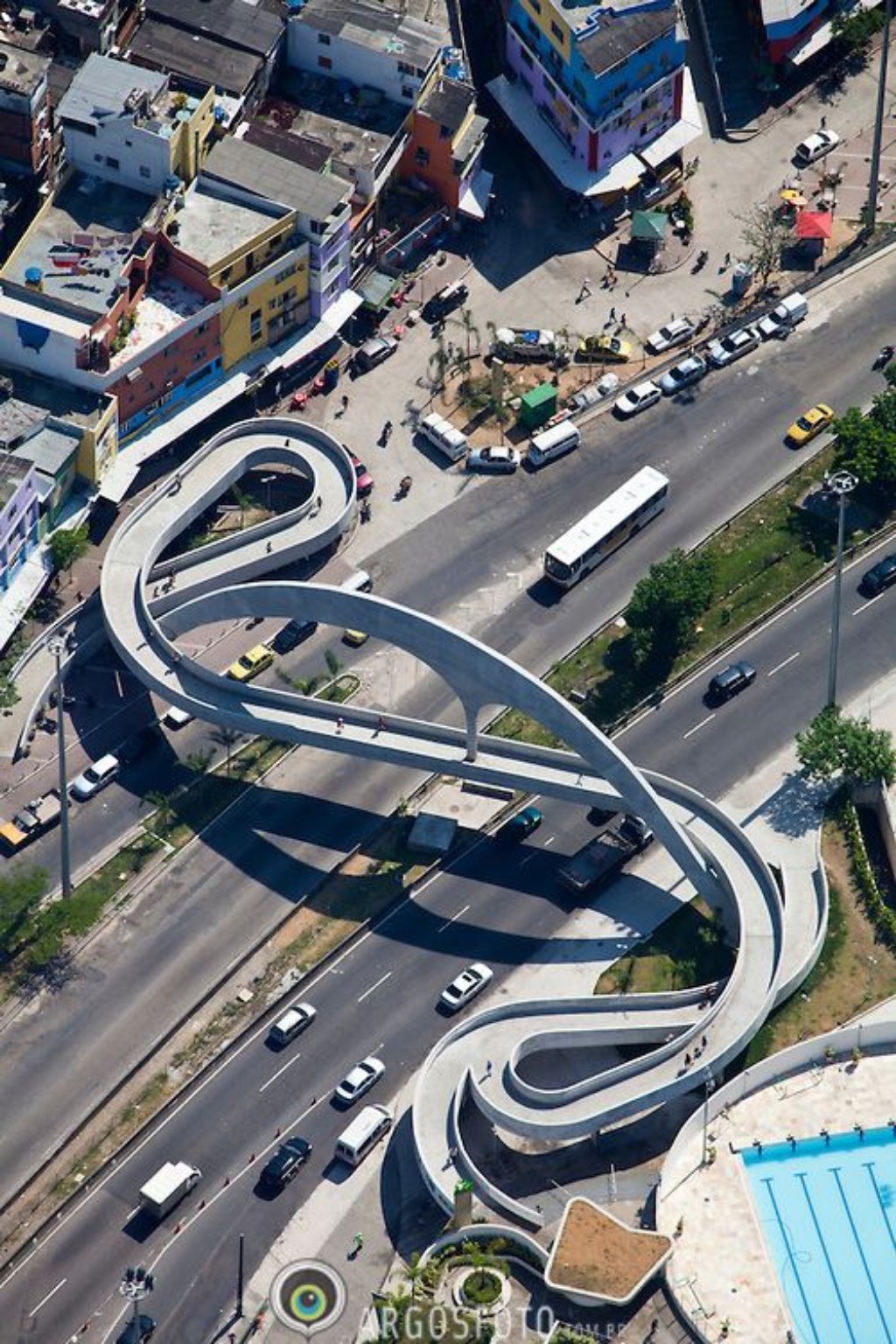
Хорошо, давайте разберем, как смоделировать этот мост в 3ds Max. Это довольно интересный объект из-за своей изогнутой формы и пешеходного назначения.
Моделирование пешеходного моста в 3ds Max
Для моделирования этого моста мы будем использовать несколько инструментов и техник. Основная идея — создать путь (сплайн) для моста, а затем использовать его для создания геометрии.
Шаг 1: Анализ формы моста
Посмотрите на изображение. Мост имеет сложную, извилистую форму, напоминающую ленту или знак бесконечности. Он состоит из:
- Основной изогнутой дорожки для пешеходов.
- Опор, поддерживающих дорожку.
- Перил по краям дорожки.
Важно заметить, что дорожка имеет постоянную ширину и высоту, но изгибается в пространстве.
Шаг 2: Создание базового сплайна (пути)
Это самый важный шаг. Мы создадим 2D-сплайн, который будет представлять собой проекцию центральной линии моста на плоскость земли.
- Откройте 3ds Max.
- Перейдите на вкладку "Create" (Создать) -> "Shapes" (Формы) -> "Splines" (Сплайны).
- Выберите "Line" (Линия).
- В окне проекции "Top" (Сверху) начните рисовать центральную линию моста. Старайтесь максимально точно повторить изгибы. Используйте "Corner" (Угловые) точки для резких поворотов и "Smooth" (Сглаженные) или "Bezier" (Безье) для плавных изгибов.
- Начните с одной стороны моста, пройдите по всем изгибам и закончите на другой стороне.
- Не беспокойтесь о высоте на этом этапе, мы добавим ее позже.
- После того как вы нарисовали сплайн, перейдите в панель "Modify" (Изменить).
- Выберите "Vertex" (Вершина) в режиме подобъектов.
- Настройте тип вершин (Corner, Smooth, Bezier) и их положение, чтобы сплайн максимально точно соответствовал форме моста.
Шаг 3: Придание сплайну объема (дорожки моста)
Теперь, когда у нас есть путь, мы можем придать ему объем.
- Убедитесь, что ваш сплайн выбран.
- Примените модификатор "Extrude" (Выдавливание).
- Это создаст плоскую поверхность. Нам это не подходит, так как мост имеет толщину.
- Лучше использовать модификатор "Sweep" (Заметание) или "Loft" (Лофтинг).
- Вариант 1: Использование "Sweep" (Рекомендуется для постоянного профиля)
- Создайте новый сплайн, который будет представлять собой поперечное сечение моста (например, прямоугольник). Перейдите в "Create" -> "Shapes" -> "Splines" -> "Rectangle".
- Нарисуйте небольшой прямоугольник в окне проекции "Front" (Спереди) или "Left" (Слева). Этот прямоугольник будет профилем нашей дорожки.
- Выберите ваш основной сплайн (путь моста).
- Примените модификатор "Sweep".
- В настройках модификатора "Sweep" выберите "Use Custom Section" (Использовать пользовательское сечение) и нажмите кнопку "Pick" (Выбрать).
- Щелкните по созданному вами прямоугольному сплайну.
- Вы увидите, как прямоугольник будет "протянут" вдоль вашего пути, создавая объемную дорожку моста.
- Настройте параметры "Alignment" (Выравнивание) и "Rotation" (Вращение) в модификаторе "Sweep", чтобы профиль правильно располагался относительно пути.
- Вариант 2: Использование "Loft" (Если профиль меняется, но здесь не нужно)
- Создайте сплайн-профиль (например, прямоугольник, как в "Sweep").
- Выберите основной сплайн (путь моста).
- Перейдите в "Create" -> "Geometry" (Геометрия) -> "Compound Objects" (Составные объекты) -> "Loft".
- Нажмите "Get Shape" (Получить форму) и выберите ваш сплайн-профиль.
- Это также создаст объемную дорожку. "Loft" более гибок, если вам нужно менять профиль вдоль пути, но для этого моста "Sweep" проще.
- После применения "Sweep" или "Loft" вы получите основную геометрию дорожки моста.
Шаг 4: Придание высоты мосту
Сейчас мост, скорее всего, лежит на одной плоскости. Нам нужно поднять его.
- Выберите ваш основной сплайн (путь моста).
- Перейдите в режим подобъектов "Vertex" (Вершина).
- В окне проекции "Front" (Спереди) или "Left" (Слева) выберите вершины, которые должны быть выше, и переместите их по оси Z.
- По мере перемещения вершин, геометрия моста, созданная модификатором "Sweep", будет автоматически обновляться, поднимаясь и опускаясь в соответствии с вашим сплайном.
- Ориентируйтесь на изображение, чтобы правильно задать высоту моста над дорогой.
Шаг 5: Создание опор моста
Опоры моста имеют интересную форму, напоминающую арки.
- Вариант 1: Моделирование из примитивов.
- Создайте "Box" (Коробку) или "Cylinder" (Цилиндр) в месте одной из опор.
- Преобразуйте его в "Editable Poly" (Редактируемый полигон).
- Используйте инструменты "Extrude" (Выдавливание), "Bevel" (Скос), "Connect" (Соединить) и "Bridge" (Мост) для придания ему нужной формы арки.
- После создания одной опоры, вы можете дублировать ее и разместить в нужных местах. Возможно, придется немного изменять форму каждой опоры, чтобы она соответствовала изгибу моста.
- Вариант 2: Использование сплайнов и "Extrude" или "Lathe" (Вращение).
- Нарисуйте профиль одной половины арки сплайном в окне проекции "Front" или "Left".
- Примените модификатор "Extrude" для создания толщины.
- Или, если арка имеет более сложный профиль, можно использовать "Lathe" для создания вращающихся форм, но для этих опор, скорее всего, подойдет "Extrude" с последующим редактированием полигонов.
- Разместите опоры под мостом, чтобы они поддерживали его в нужных точках.
Шаг 6: Создание перил
Перила моста выглядят как простые ограждения.
- Вариант 1: Использование "Sweep" (как для дорожки).
- Создайте новый сплайн, который будет идти вдоль края дорожки моста. Вы можете скопировать основной сплайн моста, а затем сместить его немного в сторону.
- Создайте небольшой прямоугольный сплайн для профиля перила.
- Примените модификатор "Sweep" к сплайну перила, используя прямоугольный профиль.
- Повторите для другой стороны моста.
- Вариант 2: Использование "Edge Extrude" (Выдавливание ребер).
- Преобразуйте дорожку моста в "Editable Poly".
- Выберите ребра по краям дорожки.
- Используйте "Extrude" для ребер, чтобы создать перила.
Шаг 7: Добавление деталей и текстур
- Материалы: Примените серый бетонный материал к мосту и опорам.
- Окружение: Для полноты картины можно добавить дорогу под мостом (простые плоскости с текстурой асфальта), здания по бокам (простые коробки с текстурами окон и стен), деревья и другие элементы, которые видны на изображении.
- Освещение: Настройте освещение, чтобы оно соответствовало дневному свету на фотографии.
Советы:
- Используйте референсы: Всегда держите изображение моста открытым и постоянно сверяйтесь с ним.
- Изоляция: Используйте "Isolate Selection" (Изолировать выделение) (Alt+Q) для работы над отдельными частями модели, чтобы не отвлекаться на остальное.
- Сохраняйтесь часто: Всегда сохраняйте свою работу регулярно.
- Используйте слои: Организуйте свою сцену, помещая разные части моста (дорожка, опоры, перила) на разные слои.
Это довольно сложный объект для новичка, но с терпением и использованием этих техник вы сможете его смоделировать. Удачи!