
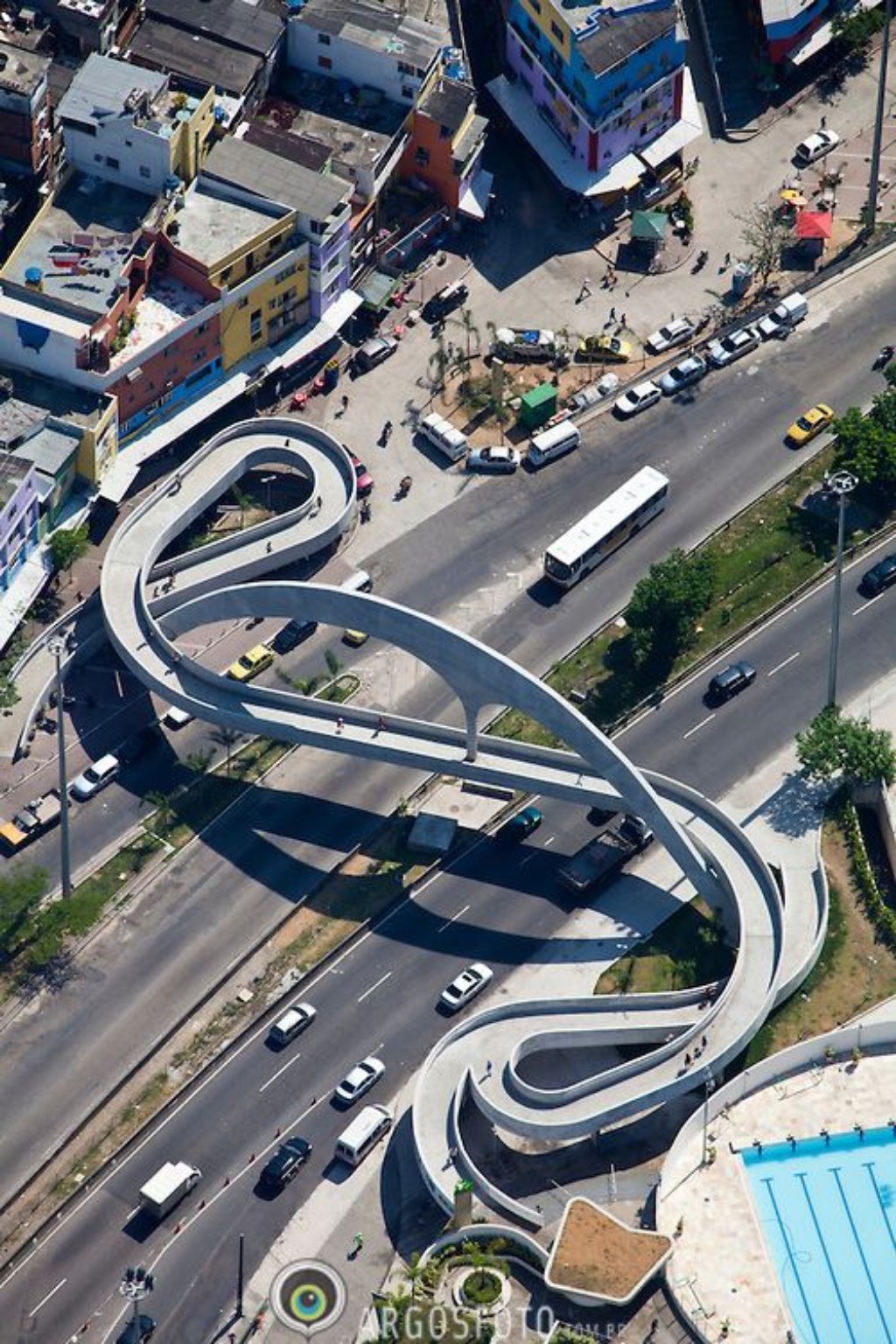
Уточнение: Как сделать "неплавный" подъем и спуск моста
Проблема "неплавного" подъема обычно возникает, когда вершины сплайна имеют тип "Smooth" (Сглаженный) или "Bezier" (Безье), которые автоматически сглаживают изгибы. Чтобы получить резкие перепады высоты, нам нужно использовать вершины типа "Corner" (Угловые) или "Bezier Corner" (Угловые Безье) в тех местах, где мост должен резко менять высоту.Шаг 1: Создание базового сплайна (пути) с учетом высоты
- Откройте 3ds Max.
- Перейдите на вкладку "Create" (Создать) -> "Shapes" (Формы) -> "Splines" (Сплайны).
- Выберите "Line" (Линия).
- Важно: Начните рисовать сплайн в окне проекции "Top" (Сверху), как и раньше, чтобы задать горизонтальные изгибы.
- После того как вы нарисовали сплайн, перейдите в панель "Modify" (Изменить).
- Выберите "Vertex" (Вершина) в режиме подобъектов.
- Теперь самое главное: Перейдите в окно проекции "Front" (Спереди) или "Left" (Слева). Здесь вы будете видеть сплайн в профиль.
- Выделите вершины, где мост должен резко менять высоту. Например, в начале подъема или спуска, или в местах, где мост пересекает дорогу.
- Щелкните правой кнопкой мыши по выделенным вершинам и выберите "Corner" (Угловые) или "Bezier Corner" (Угловые Безье).
- "Corner" создаст острый угол.
- "Bezier Corner" позволит вам контролировать касательные для более мягкого, но все же угловатого перехода.
- Перемещайте эти вершины по оси Z (вверх или вниз), чтобы задать нужную высоту. Поскольку вершины теперь "Corner", они не будут сглаживать переход, и мост будет подниматься или опускаться резко.
- Для участков, где мост должен быть ровным или плавно изгибаться, оставьте вершины типа "Smooth" или "Bezier".
- Продолжайте корректировать положение вершин по осям X, Y и Z, а также их тип, пока сплайн не будет точно повторять форму моста в 3D-пространстве.
Шаг 2: Придание сплайну объема (дорожки моста)
Этот шаг остается таким же, как и раньше.- Убедитесь, что ваш 3D-сплайн выбран.
- Создайте сплайн-профиль (например, прямоугольник) для поперечного сечения моста.
- Примените модификатор "Sweep" к вашему 3D-сплайну.
- В настройках модификатора "Sweep" выберите "Use Custom Section" и нажмите "Pick", затем щелкните по вашему сплайну-профилю.
- Поскольку ваш путь (основной сплайн) теперь имеет резкие перепады высоты, модификатор "Sweep" автоматически создаст геометрию моста с этими резкими подъемами и спусками.
Шаг 3: Создание опор и перил
Эти шаги также остаются прежними. Опоры нужно будет разместить под мостом в тех местах, где он меняет высоту или где это необходимо для поддержки.Ключевой момент:
Вся хитрость заключается в правильном использовании типов вершин ("Corner", "Smooth", "Bezier", "Bezier Corner") для вашего основного сплайна (пути моста) и их расположении в 3D-пространстве. "Corner" вершины создают острые углы, что идеально подходит для резких перепадов высоты, которые вы видите на мосту.
Попробуйте этот подход, и вы увидите, что мост будет подниматься и опускаться именно так, как на референсном изображении.