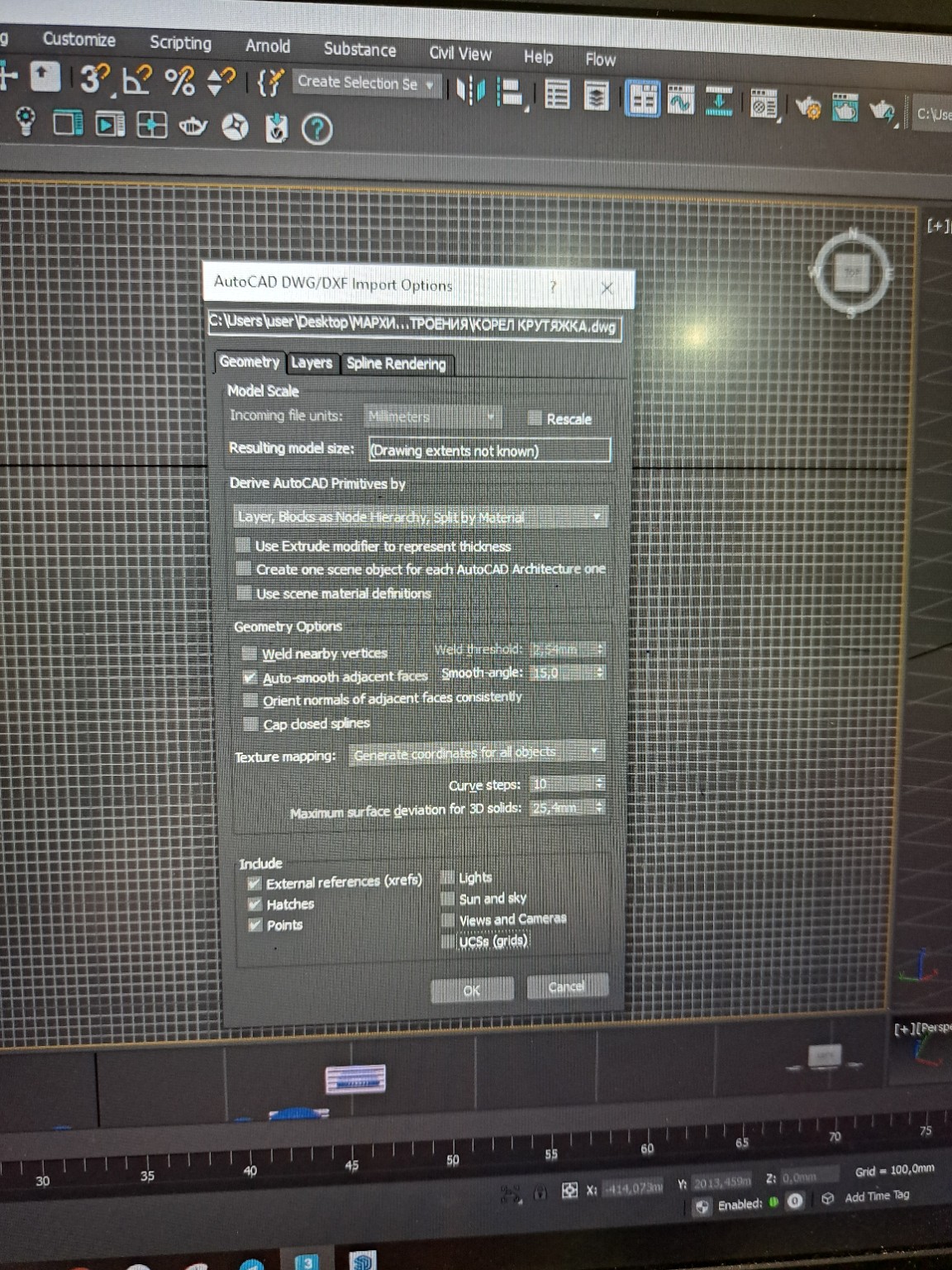
Отлично! Вы импортируете файл DWG/DXF из AutoCAD в 3ds Max. Это очень хороший способ получить точные 2D-сплайны для вашего моста, если вы уже нарисовали его в AutoCAD.
Давайте разберем настройки импорта и что лучше выбрать для вашей задачи.
Настройки импорта AutoCAD DWG/DXF в 3ds Max
Окно "AutoCAD DWG/DXF Import Options" (Параметры импорта AutoCAD DWG/DXF) позволяет вам контролировать, как 3ds Max интерпретирует данные из вашего файла DWG.
Вкладка "Geometry" (Геометрия)
Эта вкладка самая важная для нас.
1.
Model Scale (Масштаб модели):
- Incoming file units (Единицы входящего файла): Здесь указано "Millimeters" (Миллиметры). Это означает, что 3ds Max ожидает, что ваш файл DWG был создан в миллиметрах. Если вы рисовали в AutoCAD в других единицах (например, метрах или сантиметрах), вам нужно изменить это значение, чтобы модель импортировалась в правильном масштабе.
- Что делать: Если вы уверены, что рисовали в AutoCAD в миллиметрах, оставьте "Millimeters". Если вы рисовали в метрах, выберите "Meters". Это критично для правильного размера вашей модели в 3ds Max.
- Rescale (Перемасштабировать): Если вы измените "Incoming file units", нажмите "Rescale", чтобы 3ds Max пересчитал размер.
- Resulting model size (Итоговый размер модели): Здесь пока пусто ("Drawing extents not known"), но после выбора единиц и, возможно, нажатия "Rescale", здесь может появиться примерный размер импортируемой геометрии.
2.
Derive AutoCAD Primitives by (Создавать примитивы AutoCAD по):
- Layer, Blocks as Node Hierarchy, Split by Material (Слой, Блоки как иерархия узлов, Разделить по материалу): Это определяет, как 3ds Max будет группировать объекты из вашего DWG.
- Что делать: Для моста, который вы хотите редактировать как сплайны, лучше выбрать "Layer" (Слой). Это создаст отдельные объекты в 3ds Max для каждого слоя из вашего DWG. Если вы рисовали мост на одном слое, он импортируется как один объект. Если вы использовали разные слои для разных частей моста (например, центральная линия, края), они импортируются как отдельные объекты, что удобно.
- "Blocks as Node Hierarchy" полезно, если у вас много блоков в AutoCAD, и вы хотите сохранить их иерархию.
- "Split by Material" полезно, если вы уже назначили материалы в AutoCAD.
- Use Extrude modifier to represent thickness (Использовать модификатор Extrude для представления толщины): Если в AutoCAD у объектов была задана толщина, 3ds Max может применить модификатор "Extrude".
- Что делать: Снимите эту галочку. Мы хотим получить чистые 2D-сплайны, а толщину будем задавать сами с помощью "Sweep" или "Extrude" в 3ds Max.
- Create one scene object for each AutoCAD Architecture one (Создать один объект сцены для каждого объекта AutoCAD Architecture): Относится к объектам AutoCAD Architecture.
- Что делать: Скорее всего, вам это не нужно, если вы рисовали обычными линиями. Оставьте как есть или снимите, если не уверены.
- Use scene material definitions (Использовать определения материалов сцены): Если в 3ds Max уже есть материалы с такими же именами, как в DWG, они будут использованы.
- Что делать: Не критично для геометрии. Можете оставить или снять.
3.
Geometry Options (Параметры геометрии):
- Weld nearby vertices (Сварить близлежащие вершины): Объединяет вершины, которые находятся очень близко друг к другу. Это может помочь избежать разрывов в сплайнах.
- Что делать: Оставьте эту галочку включенной. "Weld threshold" (Порог сваривания) 0,254 мм обычно подходит, но если у вас очень мелкие детали, можете уменьшить.
- Auto-smooth adjacent faces (Автоматически сглаживать смежные грани): Относится к 3D-объектам.
- Что делать: Не критично для сплайнов. Можете оставить.
- Orient normals of adjacent faces consistently (Последовательно ориентировать нормали смежных граней): Относится к 3D-объектам.
- Что делать: Не критично для сплайнов. Можете оставить.
- Cap closed splines (Закрывать замкнутые сплайны): Если у вас есть замкнутые сплайны, 3ds Max может создать для них крышки (поверхности).
- Что делать: Снимите эту галочку. Мы хотим получить только сплайны, а не заполненные поверхности.
- Texture mapping: Generate coordinates for all objects (Текстурирование: Генерировать координаты для всех объектов): Создает UV-координаты для текстур.
- Что делать: Оставьте эту галочку включенной. Это всегда полезно для последующего наложения текстур.
- Curve steps (Шаги кривой): Определяет количество сегментов, используемых для аппроксимации кривых. Больше шагов = более гладкие кривые, но больше полигонов.
- Что делать: Значение 10 обычно хорошо. Если сплайны выглядят слишком угловатыми, можете увеличить.
- Maximum surface deviation for 3D solids (Максимальное отклонение поверхности для 3D-тел): Относится к 3D-телам.
- Что делать: Не критично для сплайнов.
Вкладка "Layers" (Слои)
Здесь вы можете выбрать, какие слои из вашего DWG-файла импортировать.
- Что делать: Убедитесь, что слои, на которых нарисован ваш мост, выбраны (галочки стоят). Если у вас много ненужных слоев, можете снять с них галочки, чтобы не импортировать лишнюю геометрию.
Вкладка "Spline Rendering" (Рендеринг сплайнов)
Эта вкладка позволяет настроить, как сплайны будут отображаться при рендеринге (как 3D-объекты).
- Что делать: На данном этапе это не критично, так как мы будем использовать сплайны как пути для модификатора "Sweep". Можете оставить настройки по умолчанию.
Include (Включить)
Внизу окна есть раздел "Include", где вы можете выбрать, что именно импортировать.
- External references (xrefs): Внешние ссылки. Если ваш DWG содержит ссылки на другие DWG-файлы.
- Что делать: Если у вас нет внешних ссылок, можете снять. Если есть и они нужны, оставьте.
- Hatches (Штриховки): Штриховки из AutoCAD.
- Что делать: Снимите эту галочку. Штриховки обычно не нужны в 3D-моделировании и могут создать много лишней геометрии.
- Points (Точки): Точки из AutoCAD.
- Что делать: Снимите эту галочку. Точки редко нужны и могут засорять сцену.
- Lights, Sun and sky, Views and Cameras, UCSs (grids): Освещение, камеры, системы координат.
- Что делать: Обычно это не нужно импортировать из DWG. Снимите все эти галочки.
Рекомендуемые настройки для вашего случая:
- Model Scale: Установите "Incoming file units" в соответствии с тем, в чем вы рисовали в AutoCAD (например, "Meters" или "Millimeters").
- Derive AutoCAD Primitives by: Выберите "Layer".
- Use Extrude modifier to represent thickness: Снимите галочку.
- Weld nearby vertices: Оставьте галочку.
- Cap closed splines: Снимите галочку.
- Texture mapping: Generate coordinates for all objects: Оставьте галочку.
- Include:
- Hatches: Снимите галочку.
- Points: Снимите галочку.
- Lights, Sun and sky, Views and Cameras, UCSs (grids): Снимите все галочки.
- На вкладке "Layers" убедитесь, что выбраны только нужные слои со сплайнами моста.
- Нажмите "OK".
После импорта у вас должны появиться 2D-сплайны в 3ds Max, которые вы затем сможете использовать для создания 3D-модели моста, как мы обсуждали ранее, с помощью модификатора "Sweep" и редактирования вершин для придания высоты.