
Создание составного документа
Цель работы: Научиться создавать сложные документы, которые состоят из разных частей, и использовать в них ссылки, сноски, оглавление и другие полезные функции.
Теоретические сведения:
Текстовый процессор Writer (это программа, похожая на Microsoft Word) позволяет собирать в один документ тексты и картинки, которые хранятся в разных файлах. Эти файлы могут быть созданы в разных программах. В итоге получается один большой документ, в котором все части связаны между собой. Такой документ удобно хранить, печатать и работать с ним. В составном документе легко создавать электронное оглавление и ссылки на все его части.
Ход работы
Шаг 1. Запускаем программу Writer.
Сначала нужно открыть текстовый процессор Writer на вашем компьютере.
Шаг 2. Собираем документ из готовых файлов.
Представьте, что у вас есть несколько отдельных файлов с текстом. Вам нужно вставить их все в один новый документ. Для этого:
- В меню программы выберите Вставка / Файл.
- Найдите в своей папке файл с названием «Задание 1» и вставьте его в документ.
- Чтобы каждое следующее задание начиналось с новой страницы, после вставки каждого файла делайте так: Вставка / Разрыв / Разрыв страницы.
- Таким же образом вставьте все остальные файлы, которые у вас есть.
Шаг 3. Создаем титульный лист.
Титульный лист – это первая страница документа, на которой обычно указывается название работы, ваше имя и другая информация. Чтобы его сделать:
- Вставьте чистый лист в самое начало документа. Для этого выберите Вставка / Разрыв / Разрыв страницы.
- Оформите этот лист как титульный.
Используйте Галерею текстовых эффектов для оформления данных титульного листа.
Это значит, что для красивого оформления заголовков на титульном листе можно использовать специальные эффекты:
- На панели инструментов «Рисование» или «Текстовые эффекты» нажмите на значок «Галерея текстовых эффектов» (это обычно буква «А» с эффектами).
- В открывшемся окне «Галерея текстовых эффектов» выберите понравившийся стиль текста и нажмите кнопку ОК. Объект с этим эффектом появится в документе.
- Дважды щелкните по этому объекту, чтобы перейти в режим редактирования текста.
- Появившийся стандартный текст эффекта замените своим.
- Чтобы выйти из режима редактирования текста, нажмите клавишу <Esc>.
Теперь введите данные для титульного листа, используя эту технологию:
- Учебное заведение: (например, название вашей школы или колледжа)
- Заголовок: «Отчет по лабораторным работам. Текстовый процессор Writer»
- Данные о студенте: (ваше ФИО, группа)
- Дата: (сегодняшняя дата)
В качестве фона (позади текста) для титульного листа вставьте картинку (Вставка / Изображение / Из файла).
Это значит, что вы можете добавить фоновую картинку на титульный лист. Для этого:
- Выберите Вставка / Изображение / Из файла.
- Выберите нужную картинку и вставьте её.
Шаг 4. Озаглавьте каждый раздел.
В начале каждого задания (каждого вставленного файла) напечатайте заголовок. Например:
- Лабораторная работа 1. «Создание документа. Ввод текста»
- Лабораторная работа 8. «Использование инструментов рисования»
- И так далее для всех ваших заданий.
Шаг 5. Оформите заголовки с использованием стилей форматирования.
Стиль – это набор настроек внешнего вида текста (шрифт, размер, цвет, отступы и т.д.), который можно быстро применить к тексту, таблицам и спискам. Стили помогают быстро менять внешний вид документа. Они также нужны для создания автоматического оглавления.
В зависимости от важности заголовка (глава, раздел, тема) различают следующие стили:
- Заголовок 1 – это заголовок самого высокого уровня (например, названия глав).
- Заголовок 2 – это заголовок второго уровня (например, названия разделов глав).
- Заголовок 3 и так далее.
Для оформления заголовка нужным стилем:
- Выделите заголовок.
- Разверните список всех доступных стилей (обычно это находится в меню Формат / Стили и форматирование или на панели инструментов).
- Выберите стиль, например, Заголовок 1.
Шаг 6. Сформируйте из полученных заголовков электронное оглавление в начале документа.
Электронное оглавление – это список всех заголовков документа, по которому можно быстро переходить к нужным разделам. Для этого:
- Установите курсор в начало текста (обычно это после титульного листа).
- Выполните команду Вставка / Оглавление и указатели.
- Для того чтобы оглавление работало автоматически и можно было переходить по ссылкам (гиперссылкам), расставьте их. Перейдите на вкладку Элементы.
- В строке Структура щелкните в пустом поле после части, для которой требуется создать гиперссылку, а затем нажмите кнопку Гиперссылка.
- Щелкните в пустом поле после части, для которой требуется создать гиперссылку, а затем нажмите кнопку Гиперссылка еще раз.
- Нажмите кнопку Все уровни и завершите работу кнопкой ОК.
- Удостоверьтесь в правильной работе гиперссылок оглавления: при нажатии <Ctrl> + щелчок должен осуществлять переход в нужный раздел.
Рис. 1. Создание электронного оглавления
(Здесь на изображении показано окно настроек оглавления, где видно, как добавляются гиперссылки.)
Шаг 7. Создайте несколько сносок в тексте.
Сноска – это дополнительное пояснение к слову или фразе в тексте, которое обычно располагается внизу страницы или в конце документа.
Например, установите курсор в тексте «Задания 1» на фразу «Microsoft Word». Для вставки сноски на эту фразу проделайте следующие действия:
- Выберите Вставка / Сноска / Концевая сноска.
- В области Нумерация выберите требуемый формат. Если выбран параметр Символ, нажмите кнопку обзора (...) и определите символ, который требуется использовать для сноски.
- В области Тип выберите параметр Сноска (или Концевая сноска – в этом случае сноска будет располагаться в конце всего документа).
- Нажмите кнопку ОК.
- Введите под чертой текст сноски. Например: «Текстовый процессор офисного пакета Microsoft Office».
- Придумайте и создайте еще 2-3 сноски по тексту.
Шаг 8. Создайте гиперссылки на задания.
Гиперссылка – это ссылка, которая позволяет быстро перейти к другому месту в документе или к другому файлу.
Для этого в конце каждого задания добавьте фразу «Перейти к файлу «Задание 1» и т.д. Для создания гиперссылки проделайте следующие действия:
- Выделите текст, с которого будет производиться гиперссылка (например, «Перейти к файлу «Задание 1»).
- Выполните команду Вставка / Гиперссылка.
- В открывшемся окне выберите раздел Документ и в строке Путь укажите путь к нужному файлу («Задание 1») (рис. 2).
Рис. 2. Создание гиперссылки
(Здесь на изображении показано окно создания гиперссылки, где нужно выбрать тип ссылки и указать путь к файлу.)
- Нажмите кнопку Применить.
- Закройте окно и убедитесь, что гиперссылка работает правильно и переход открывает нужный файл.
Шаг 9. Создайте перекрестные ссылки на литературу.
Перекрестные ссылки – это ссылки на другие части вашего же документа, например, на пункты списка литературы.
Для этого:
- Введите в конце текста список литературы, причем пронумеруйте его автоматически с помощью нумерованного списка (иначе редактор ссылок не обнаружит нумерованные абзацы).
- Пример списка литературы:
- Информатика [Текст]: учеб. / под ред. Н.В. Макаровой. – 3-е изд., перераб. – М.: Финансы и статистика, 2007. – 768 с.
- Информационные технологии в образовании [Текст]: учеб. пособие / сост. И.Г. Захарова. – 4-е изд., стер. – М.: Академия, 2008. – 192 с.
- Сетевой информационный поиск [Текст]: практ. пособие / сост. В.Н. Романенко, Г.В. Никитина. – СПб.: Профессия, 2005. – 288 с.
- В основном тексте установите курсор в месте, где будет располагаться ссылка на первый источник из списка литературы.
- Выполните команду Вставка / Перекрестная ссылка.
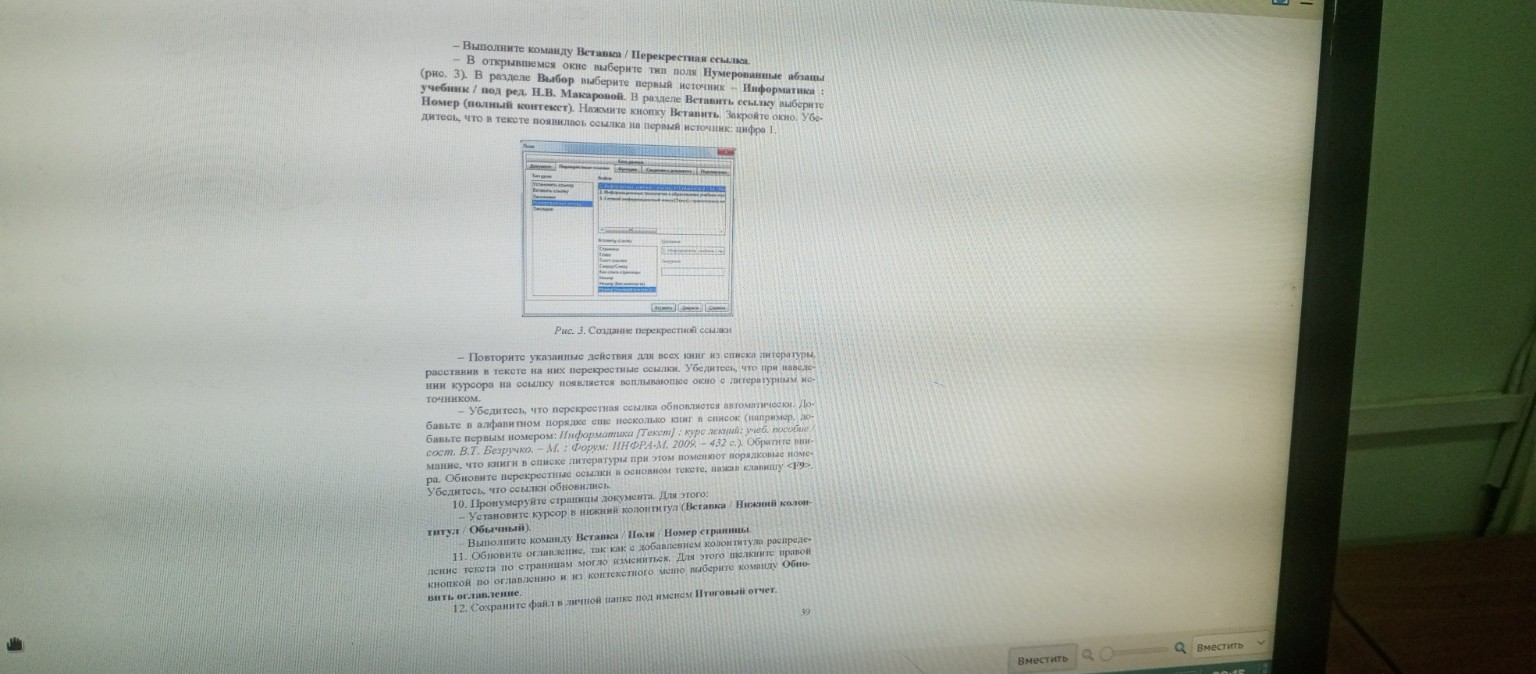
- В открывшемся окне выберите тип поля Нумерованные абзацы (рис. 3).
- В разделе Выбор выберите первый источник – Информатика: учебник / под ред. Н.В. Макаровой.
- В разделе Вставить ссылку выберите Номер (полный контекст).
- Нажмите кнопку Вставить. Закройте окно. Убедитесь, что в тексте появилась ссылка на первый источник: цифра 1.
Рис. 3. Создание перекрестной ссылки
(Здесь на изображении показано окно создания перекрестной ссылки, где выбирается тип ссылки и источник.)
- Повторите указанные действия для всех книг из списка литературы, расставив в тексте на них перекрестные ссылки. Убедитесь, что при наведении курсора на ссылку появляется всплывающее окно с литературным источником.
- Убедитесь, что перекрестная ссылка обновляется автоматически. Добавьте в алфавитном порядке еще несколько книг в список (например, добавьте первым номером: Информатика [Текст]: курс лекций: учеб. пособие / сост. В.Т. Безручко. – М.: Форум: ИНФРА-М, 2009. – 432 с.). Обратите внимание, что книги в списке литературы при этом поменяют порядковые номера. Обновите перекрестные ссылки в основном тексте, нажав клавишу <F9>. Убедитесь, что ссылки обновились.
Шаг 10. Пронумеруйте страницы документа.
Для этого:
- Установите курсор в нижний колонтитул (это область внизу страницы) (Вставка / Нижний колонтитул / Обычный).
- Выполните команду Вставка / Поля / Номер страницы.
Шаг 11. Обновите оглавление.
Так как с добавлением колонтитула распределение текста по страницам могло измениться, нужно обновить оглавление. Для этого щелкните правой кнопкой по оглавлению и из контекстного меню выберите команду Обновить оглавление.
Шаг 12. Сохраните файл в личной папке под именем Итоговый отчет.
Не забудьте сохранить свою работу!
Надеюсь, это объяснение поможет вам выполнить задание!