
schoolМатематика
verifiedРешено AI
Как это сделать в Word: Решение и Инструкция
help_outlineУсловие задачи
Реши задачу: Как это сделать в ворде
lightbulbКраткий ответ
Чтобы выполнить задачу в Word, используйте форматирование текста, вставку таблиц и символов. Следуйте пошаговой инструкции для создания титульного листа и работы со шрифтами.
Подробное решение
Для выполнения данных лабораторных работ в текстовом редакторе Microsoft Word вам потребуется использовать инструменты форматирования текста, вставки таблиц и работы с символами. Ниже приведена инструкция, которую удобно переписать в тетрадь как план действий.
Лабораторная работа №1: Форматирование текста и титульный лист
1. Для создания титульного листа используйте выравнивание по центру для ФИО автора и названия книги.
2. Для блока с редакторами используйте выравнивание по правому краю или установите левый отступ так, чтобы текст сместился в правую часть страницы.
3. Выходные данные внизу страницы (город, издательство, год) оформляются с выравниванием по центру.
4. Для знака авторского права © используйте меню Вставка -> Символ.
Лабораторная работа №2: Работа со шрифтами и абзацами
1. Зачеркнутый текст: Выделите текст, на вкладке Главная в группе Шрифт нажмите кнопку \(abc\) (зачеркнутый).
2. Текст с тенью: Выделите текст, нажмите на значок Параметры шрифта (маленькая стрелка в углу группы Шрифт) -> Эффекты -> Тень.
3. Индексы: Для верхнего индекса используйте кнопку \(x^2\), для нижнего — \(x_2\).
4. Межсимвольный интервал: Выделите текст -> Шрифт -> вкладка Дополнительно -> Интервал -> Разреженный (установите нужное количество пунктов, например 2 пт).
5. Волнистое подчеркивание: Выделите текст -> кнопка Подчеркнутый (стрелочка рядом с Ч) -> выберите волнистую линию и цвет подчеркивания.
Лабораторная работа №3: Таблицы
1. Вставка таблицы: Вставка -> Таблица -> выбрать сетку 5 на 8.
2. Объединение ячеек: Выделите нужные ячейки -> Правая кнопка мыши -> Объединить ячейки.
3. Заливка: Выделите ячейку -> вкладка Конструктор таблиц -> Заливка (выберите желтый цвет).
4. Границы: Чтобы сделать двойную рамку, выделите таблицу -> Конструктор таблиц -> Стиль границ (выберите двойную линию) -> Раскрасить границы.
Лабораторная работа №4: Математические формулы
Для написания сложных формул, таких как в задании про целую часть числа \( [x] \) или суммы:
1. Используйте Вставка -> Уравнение (Object).
2. Для дробей используйте структуру Дробь.
3. Для знаков суммы и пределов используйте соответствующие шаблоны в конструкторе формул.
Пример записи формулы в тетради:
\[ \alpha = \left[ \frac{100}{2} \right] + \left[ \frac{100}{4} \right] + \left[ \frac{100}{8} \right] + \dots = 97 \]
Лабораторная работа №6: Оглавление и стили
1. Чтобы создать автоматическое содержание:
- Выделите заголовки в тексте.
- На вкладке Главная примените к ним стили: Заголовок 1, Заголовок 2 и т.д.
- Перейдите на страницу, где должно быть содержание.
- Ссылки -> Оглавление -> Автособираемое оглавление.
Общие советы для школьника:
- Всегда проверяйте масштаб страницы, чтобы видеть, как текст располагается на листе.
- Используйте клавишу Tab для создания отступов, а не многократное нажатие пробела.
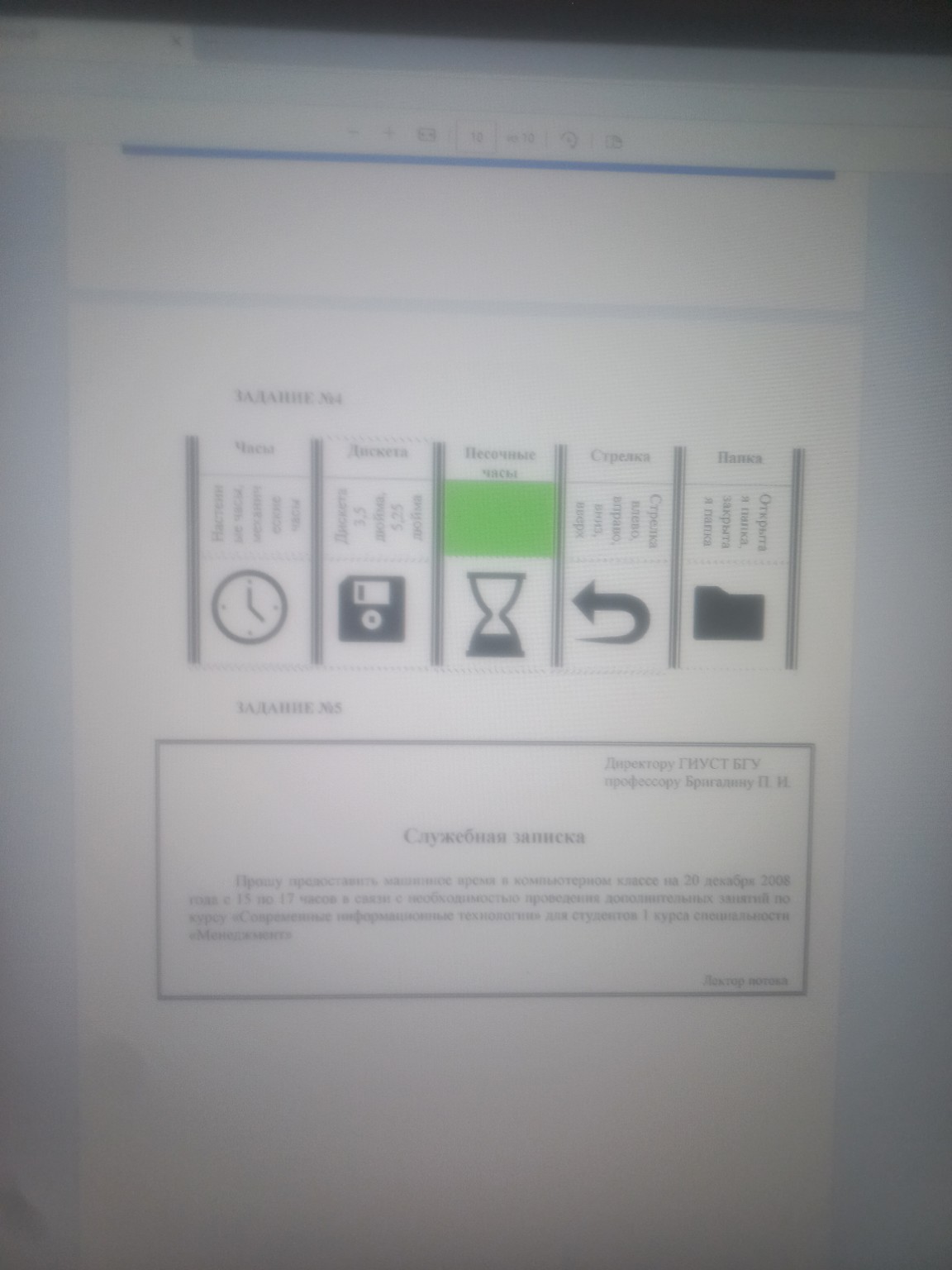
- Для вставки специальных символов (стрелочки, значки дискеты из задания №4 на последнем фото) используйте шрифт Wingdings или Webdings через меню Вставка -> Символ.