
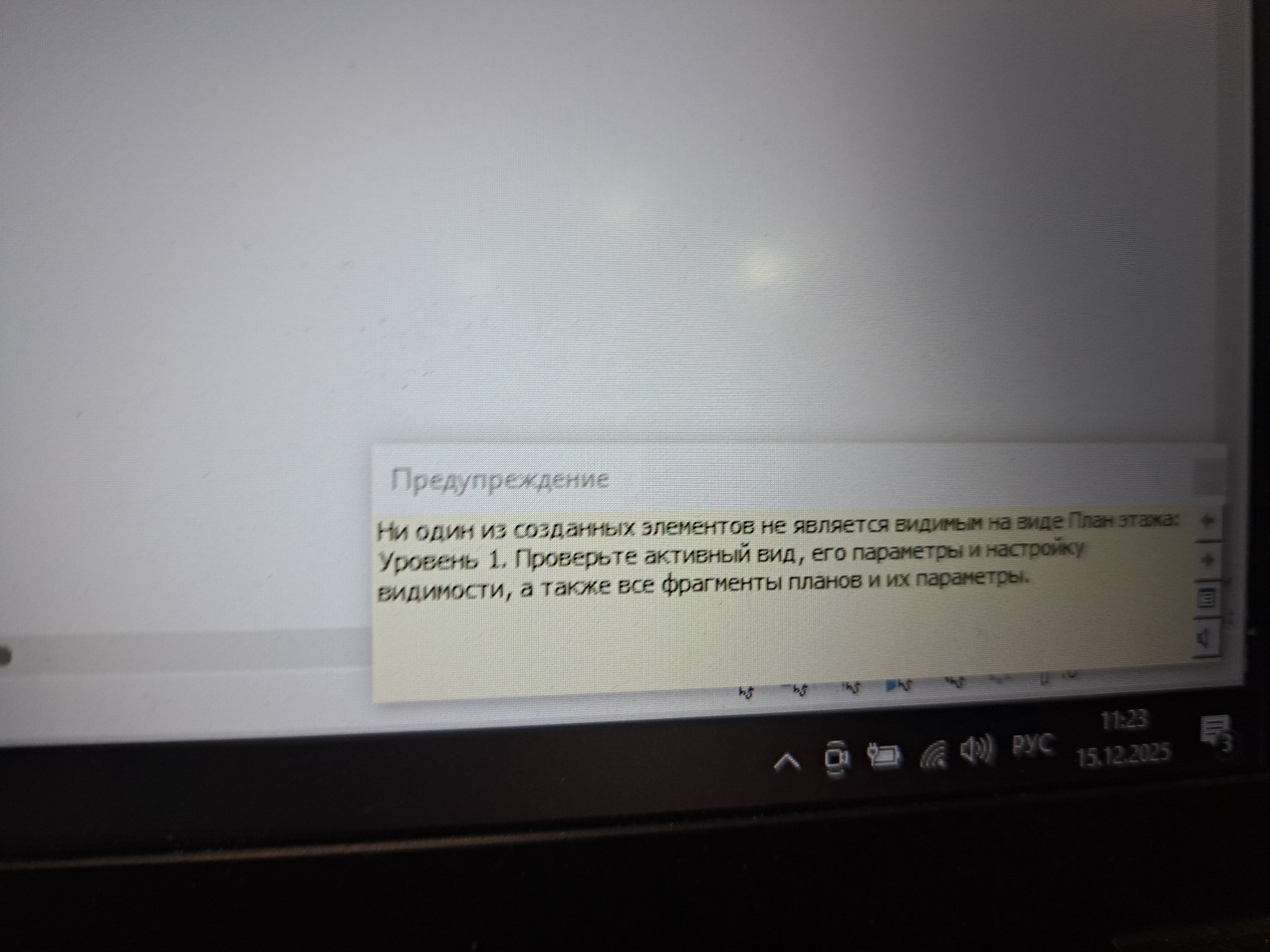
Причины, почему объект не виден на плане этажа:
1. Высота объекта или его расположение: * Объект находится слишком высоко или слишком низко относительно текущего уровня (Уровень 1). * Объект находится за пределами диапазона секущей плоскости (View Range) текущего вида. 2. Настройки видимости/графики (Visibility/Graphics Overrides): * Категория, к которой относится импортированный DWG (например, "Импортированные категории" или "Обобщенные модели"), отключена в настройках видимости для данного вида. * Слой DWG-файла, на котором находится объект, отключен. 3. Масштаб или расположение в пространстве: * Объект импортирован в очень большом или очень маленьком масштабе, и вы его просто не видите. * Объект импортирован очень далеко от начала координат проекта Revit. 4. Тип вида: * Вы пытаетесь увидеть 3D-объект на 2D-виде (например, на плане этажа), который по умолчанию показывает только проекцию.Как решить проблему (пошаговая инструкция):
Пройдемся по основным проверкам, начиная с самых частых причин.1. Проверка диапазона секущей плоскости (View Range)
Это самая частая причина невидимости объектов на планах этажей.-
Откройте свойства вида:
- Убедитесь, что вы находитесь на том виде, где объект не виден (в вашем случае "План этажа: Уровень 1").
- На панели "Properties" (Свойства) слева, прокрутите вниз до раздела "Extents" (Границы).
- Найдите параметр "View Range" (Диапазон секущей плоскости) и нажмите кнопку "Edit" (Изменить) рядом с ним.
-
Настройте диапазон секущей плоскости:
- В открывшемся окне "View Range" (Диапазон секущей плоскости) обратите внимание на следующие параметры:
- Top (Верх): Определяет верхнюю границу диапазона. Установите достаточно высокое значение (например, 4000 мм или 4 метра), чтобы охватить ваш объект.
- Cut Plane (Секущая плоскость): Это высота, на которой Revit "разрезает" модель, чтобы показать ее на плане. Установите ее на разумную высоту (например, 1200 мм или 1.2 метра от уровня).
- Bottom (Низ): Определяет нижнюю границу диапазона. Установите ее на "Level Below" (Уровень ниже) или достаточно низкое значение (например, -1000 мм), чтобы увидеть объекты ниже текущего уровня.
- View Depth (Глубина проецирования): Определяет, насколько глубоко ниже "Bottom" Revit будет показывать элементы. Установите ее на "Level Below" (Уровень ниже) или достаточно низкое значение.
- Нажмите "OK". Если объект появился, значит, проблема была в этом.
- В открывшемся окне "View Range" (Диапазон секущей плоскости) обратите внимание на следующие параметры:
2. Проверка настроек видимости/графики (Visibility/Graphics Overrides)
-
Откройте настройки видимости:
- Находясь на нужном виде, нажмите клавиши VV или VG на клавиатуре, или перейдите на вкладку "View" (Вид) -> "Visibility/Graphics" (Видимость/Графика).
-
Проверьте категории модели:
- Перейдите на вкладку "Model Categories" (Категории модели).
- Прокрутите список и убедитесь, что категория, к которой относится ваш импортированный объект, включена (стоит галочка). Если вы импортировали DWG как "Generic Model" (Обобщенная модель), проверьте эту категорию.
-
Проверьте импортированные категории:
- Перейдите на вкладку "Imported Categories" (Импортированные категории).
- Разверните список, чтобы увидеть ваш импортированный DWG-файл.
- Убедитесь, что сам файл включен (стоит галочка).
- Разверните файл, чтобы увидеть его слои. Убедитесь, что слои, на которых находится ваш объект в DWG, также включены.
-
Нажмите "OK". Если объект появился, значит, проблема была в этом.
3. Проверка расположения объекта (поиск в 3D-виде)
Если объект все еще не виден, возможно, он находится очень далеко или имеет неправильный масштаб.-
Перейдите на 3D-вид:
- В "Project Browser" (Диспетчер проекта) дважды щелкните по "3D View" (3D-вид) или нажмите на значок домика на панели быстрого доступа.
-
Найдите объект:
- На 3D-виде нажмите кнопку "Zoom All to Fit" (Показать все) (значок лупы с четырьмя стрелками) или дважды нажмите колесико мыши. Это должно показать все элементы в проекте.
- Если вы видите ваш импортированный DWG, но он очень маленький или очень большой, или находится очень далеко от остальных элементов, это указывает на проблему с масштабом или расположением.
-
Исправьте масштаб/расположение:
- Если объект слишком далеко, выделите его и используйте инструмент "Move" (Переместить) или просто перетащите его ближе к началу координат (пересечение осей).
- Если объект неправильного масштаба, выделите его и используйте инструмент "Scale" (Масштаб) на вкладке "Modify" (Изменить).
- После перемещения или масштабирования, вернитесь на "План этажа: Уровень 1" и проверьте видимость.
4. Проверка высоты объекта (на разрезе или фасаде)
-
Создайте разрез или откройте фасад:
- На плане этажа создайте временный разрез, проходящий через место, где должен быть ваш объект (вкладка "View" (Вид) -> "Section" (Разрез)).
- Или откройте ближайший фасад (например, "Elevation: South" (Фасад: Юг)).
-
Найдите объект на разрезе/фасаде:
- На разрезе или фасаде вы сможете увидеть, на какой высоте находится ваш импортированный объект относительно уровней.
- Если он находится слишком высоко или слишком низко, выделите его и переместите на нужную высоту, чтобы он попадал в диапазон секущей плоскости вашего плана этажа.