
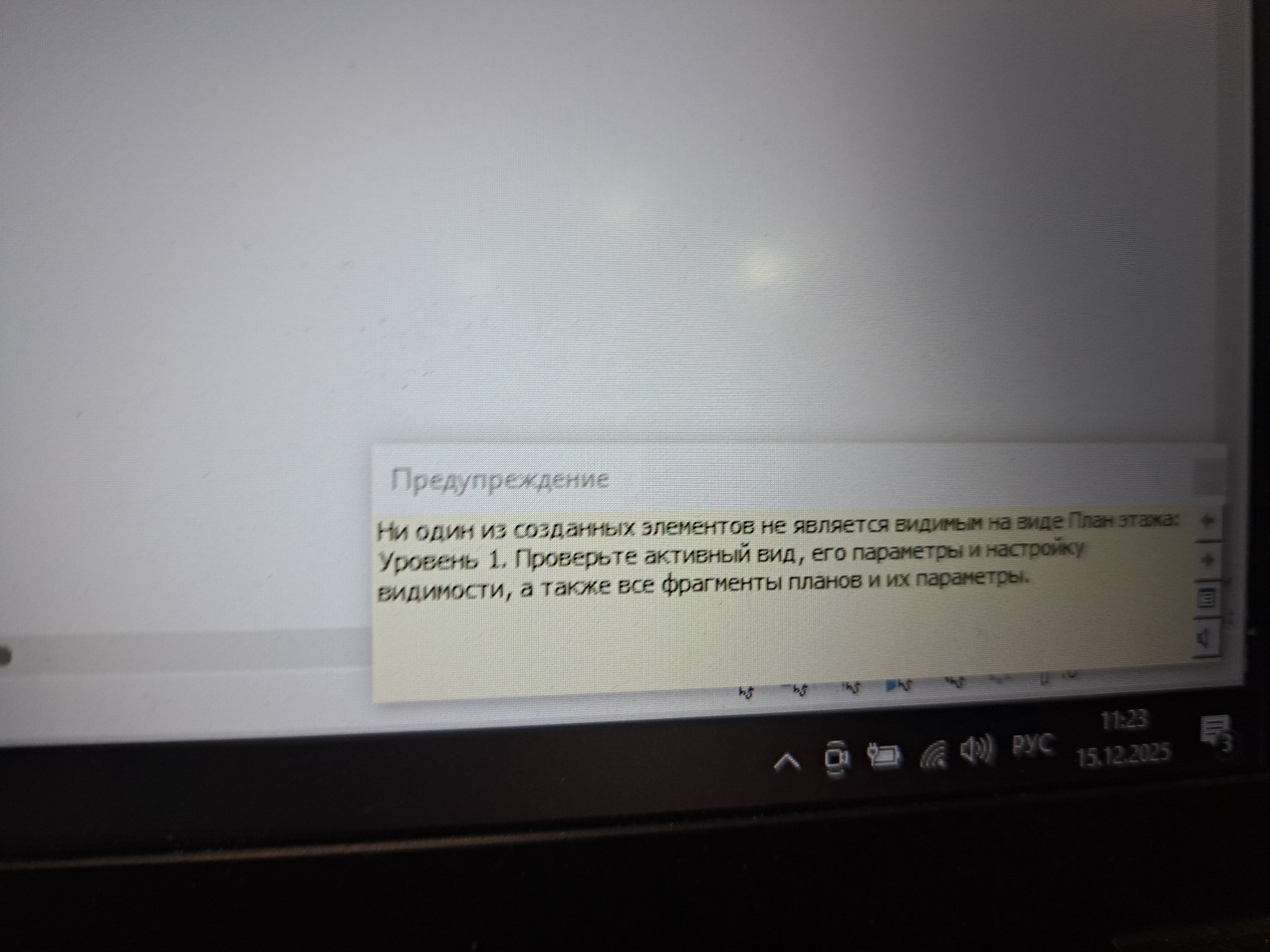
Дополнительные варианты решения проблемы невидимости объекта:
1. Проверка фазы (Phasing)
Revit использует фазы для управления видимостью элементов на разных этапах строительства. Если ваш объект создан в одной фазе, а вид настроен на другую, он может быть не виден.-
Проверьте фазу объекта:
- Перейдите на 3D-вид или разрез, где объект виден.
- Выделите ваш импортированный DWG-файл.
- На панели "Properties" (Свойства) найдите раздел "Phasing" (Фазы).
- Запомните значения параметров "Phase Created" (Фаза создания) и "Phase Demolished" (Фаза сноса).
-
Проверьте фазу вида:
- Вернитесь на "План этажа: Уровень 1", где объект не виден.
- На панели "Properties" (Свойства) (убедитесь, что ничего не выделено, чтобы видеть свойства вида) найдите раздел "Phasing" (Фазы).
- Посмотрите на параметр "Phase" (Фаза).
-
Настройте фазу вида:
- Установите "Phase" (Фаза) для вашего вида на ту же фазу, в которой был создан ваш объект (например, "New Construction" или "Existing").
- Также проверьте параметр "Phase Filter" (Фильтр фаз). Попробуйте установить его на "Show All" (Показать все) или "Show Complete" (Показать завершенные), чтобы убедиться, что никакие фильтры не скрывают ваш объект.
-
Нажмите Enter или щелкните вне свойств. Если объект появился, значит, проблема была в фазах.
2. Проверка дисциплины вида (Discipline)
Каждый вид в Revit имеет свою дисциплину (например, "Architecture", "Structural", "MEP"). Некоторые дисциплины могут скрывать элементы, не относящиеся к ним.-
Проверьте дисциплину вида:
- На "План этажа: Уровень 1" (убедитесь, что ничего не выделено).
- На панели "Properties" (Свойства) найдите параметр "Discipline" (Дисциплина).
-
Измените дисциплину:
- Попробуйте изменить дисциплину на "Architecture" (Архитектура) или "Coordination" (Координация). "Coordination" обычно показывает все элементы, независимо от их дисциплины.
-
Нажмите Enter. Если объект появился, проблема была в дисциплине.
3. Проверка скрытых элементов (Reveal Hidden Elements)
Возможно, вы случайно скрыли объект на этом конкретном виде.-
Включите режим "Reveal Hidden Elements":
- В нижней части окна Revit, на панели управления видом, найдите значок "Reveal Hidden Elements" (Показать скрытые элементы) – это лампочка.
- Нажмите на нее. Все скрытые элементы станут красными.
-
Найдите и отобразите объект:
- Если ваш DWG-файл стал красным, выделите его.
- На панели "Modify" (Изменить) нажмите "Unhide Element" (Показать элемент) или "Unhide Category" (Показать категорию).
- Снова нажмите на значок лампочки, чтобы выйти из режима "Reveal Hidden Elements".
4. Проверка обрезки вида (Crop View) и области обрезки (Crop Region)
Если на виде включена обрезка, и ваш объект находится за пределами области обрезки, он не будет виден.-
Проверьте обрезку вида:
- На "План этажа: Уровень 1" посмотрите на панель управления видом внизу.
- Убедитесь, что "Crop View" (Обрезка вида) включена (значок рамки с крестиком). Если она выключена, включите ее.
- Убедитесь, что "Show Crop Region" (Показать область обрезки) также включена (значок рамки).
-
Настройте область обрезки:
- На виде появится пунктирная рамка – это область обрезки.
- Перетащите маркеры этой рамки, чтобы расширить ее и убедиться, что ваш объект находится внутри.
-
Нажмите Enter. Если объект появился, проблема была в области обрезки.
5. Проверка шаблона вида (View Template)
Если к вашему виду применен шаблон вида, он может переопределять все настройки видимости.-
Проверьте шаблон вида:
- На "План этажа: Уровень 1" (убедитесь, что ничего не выделено).
- На панели "Properties" (Свойства) найдите параметр "View Template" (Шаблон вида).
- Если там указан какой-то шаблон, нажмите на кнопку рядом с ним.
-
Измените настройки шаблона или отключите его:
- В окне "Apply View Template" (Применить шаблон вида) вы можете либо изменить настройки видимости внутри самого шаблона (если у вас есть права), либо временно установить "View Template" на "None" (Нет), чтобы проверить, появится ли объект.
- Если объект появился после отключения шаблона, значит, проблема была в настройках видимости внутри шаблона. Вам нужно будет либо изменить шаблон, либо настроить видимость для этого вида вручную, если шаблон не применяется.
6. Проверка "Worksets" (Рабочие наборы) - если работаете в совместном проекте
Если вы работаете в совместном проекте с использованием рабочих наборов, ваш объект может быть в рабочем наборе, который отключен для текущего вида.-
Проверьте рабочие наборы:
- На вкладке "Collaborate" (Совместная работа) -> "Worksets" (Рабочие наборы).
- Убедитесь, что рабочий набор, в котором находится ваш DWG-файл, включен и виден.
-
Проверьте видимость рабочих наборов для вида:
- Нажмите VV или VG для открытия "Visibility/Graphics".
- Перейдите на вкладку "Worksets" (Рабочие наборы).
- Убедитесь, что для рабочего набора, содержащего ваш DWG, установлено значение "Show" (Показать).