
schoolГеометрия
verifiedРешено AI
Как убрать рамку в Word: Пошаговая инструкция
help_outlineУсловие задачи
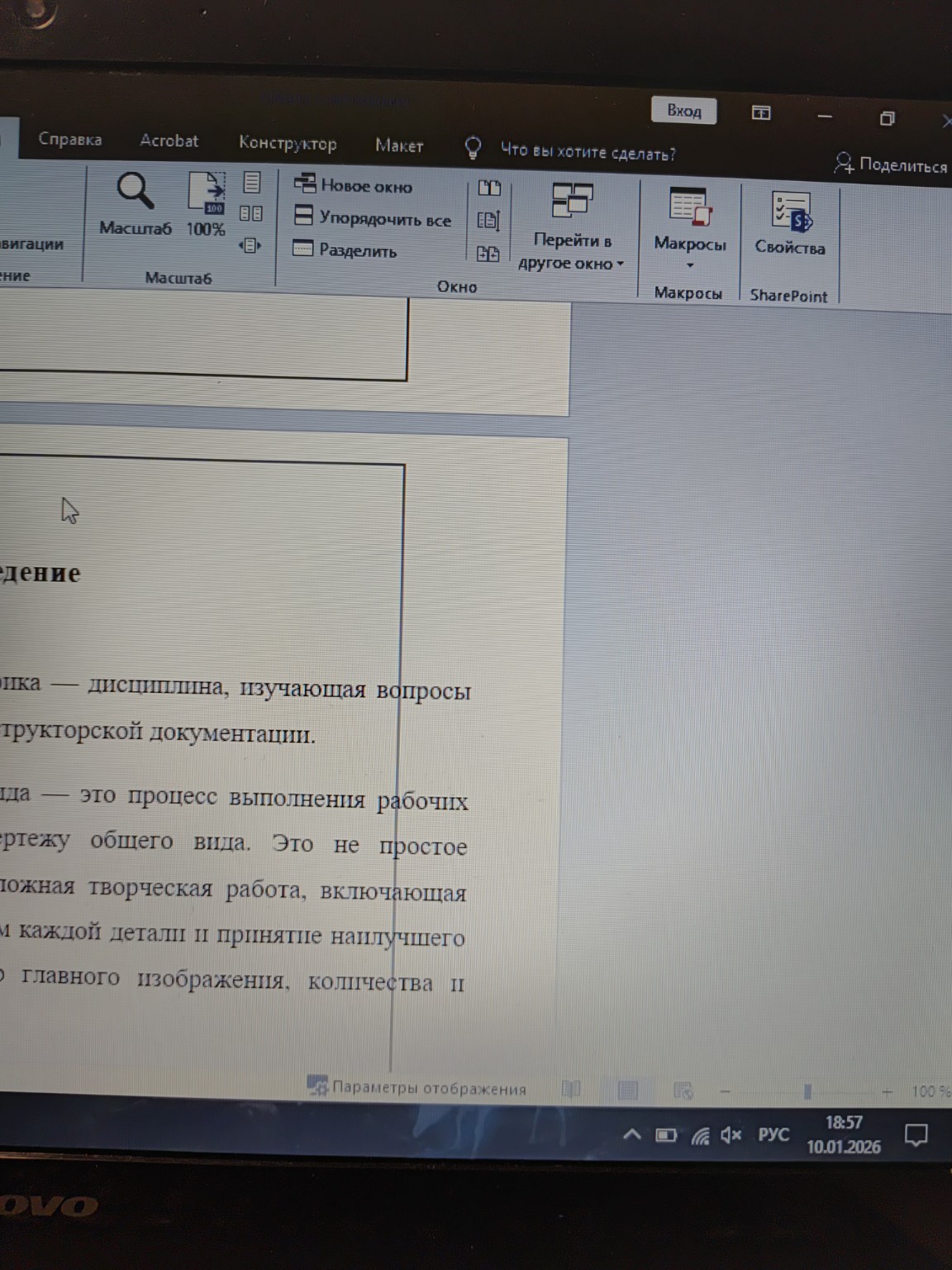
Реши задачу: Как убрать рамку в Word документе
lightbulbКраткий ответ
Чтобы убрать рамку в Word, перейдите в 'Дизайн' -> 'Границы страниц' и выберите 'Нет' для границ страницы. Если это рамка текста, в 'Файл' -> 'Параметры' -> 'Дополнительно' отключите показ границ текста.
Подробное решение
Для того чтобы убрать рамку в документе Word, которая видна на вашем скриншоте, необходимо выполнить следующие действия. Судя по изображению, это может быть либо граница страницы, либо границы текста (сетка).
Вот пошаговая инструкция, которую можно записать:
Способ 1: Если это границы страницы
1. Перейдите на вкладку Дизайн (в некоторых версиях — Разметка страницы).
2. В правой части ленты найдите и нажмите кнопку Границы страниц.
3. В открывшемся окне Границы и заливка на вкладке Страница выберите тип Нет (в левом столбце).
4. Нажмите ОК.
Способ 2: Если это границы текста (пунктирная рамка вокруг области печати)
1. Нажмите на вкладку Файл в левом верхнем углу и выберите Параметры.
2. В появившемся окне выберите раздел Дополнительно.
3. Прокрутите список вниз до раздела Показывать содержимое документа.
4. Снимите галочку с пункта Показывать границы текста.
5. Нажмите ОК.
Способ 3: Если это рамка, созданная как фигура или объект
1. Попробуйте кликнуть левой кнопкой мыши непосредственно по линии рамки.
2. Если вокруг линии появились маркеры (точки), значит это графический объект.
3. Нажмите клавишу Delete на клавиатуре.
Дополнительная информация:
Если вы видите вертикальную линию, как на фото, это также может быть разделитель колонок или граница таблицы. Если текст находится внутри таблицы, нужно выделить таблицу, перейти в работу с таблицами на вкладку Конструктор и в разделе Обрамление выбрать Без границы.