
schoolМатематика
verifiedРешено AI
Решение проблемы с количеством точек при импорте кривых в 3ds Max
help_outlineУсловие задачи
Реши задачу: Мне надо чтобы в 3д максе ,когда я делаю плавный изгиб и выделяю по точкам в поли были щатроеуты только точки ,которые я выделяю Тоесть они плавно шли, только еа них плавность как это сделать Реши задачу: Слушай а я эту кривую сложную сделала в Корее но при в экспорте в 3д макс очень много точек добавилось, как можно экспортнут. Так чтобы было так как в Корее точек Реши задачу: Вот такие мею при импорте в двг выходит. Нужно сделать так чтобы оно хорошо эксплртировплось, а сейчас в 3д максе много точек , мне так не надо
lightbulbКраткий ответ
Проблема избыточного количества точек при импорте кривых в 3ds Max из CAD-программ решается настройкой параметров импорта DWG/DXF, позволяющей оптимизировать количество вершин.
Подробное решение
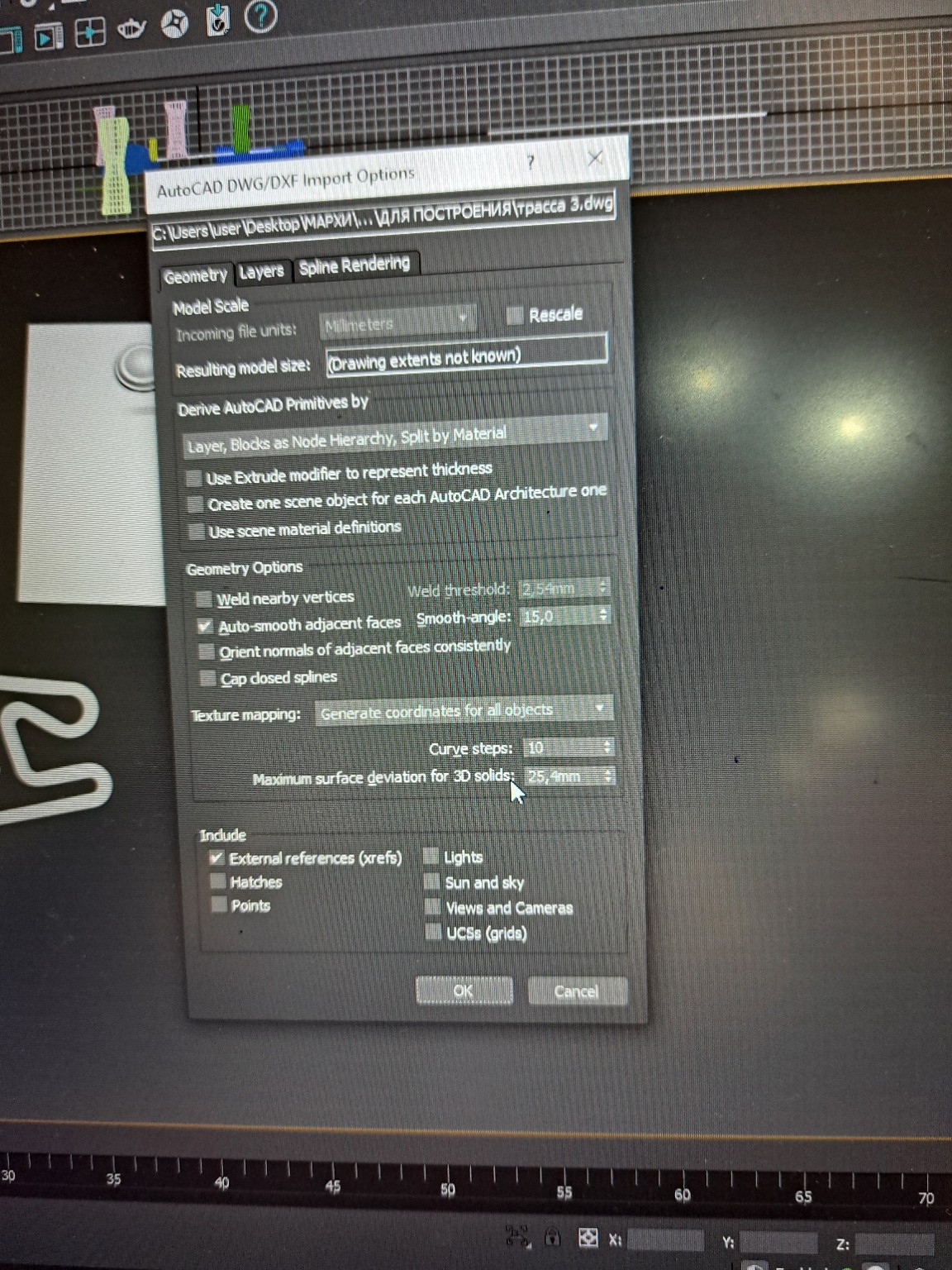
Отлично, что вы прислали скриншот! Это очень помогает понять, какие настройки вы используете при импорте DWG/DXF в 3ds Max.
Судя по вашему скриншоту, вы импортируете DWG-файл. Проблема с большим количеством точек при импорте кривых из CAD-программ (как AutoCAD, из которого, вероятно, был экспортирован DWG) в 3ds Max очень распространена. Это происходит потому, что CAD-программы часто используют точные математические описания кривых, а 3ds Max для их отображения и работы с ними должен "разбить" эти кривые на множество коротких сегментов (вершин).
Давайте разберем настройки на вашем скриншоте и как их изменить, чтобы получить меньше точек.
### Анализ настроек на скриншоте и рекомендации:
Ваш скриншот показывает окно "AutoCAD DWG/DXF Import Options" (Параметры импорта AutoCAD DWG/DXF).
1. **Вкладка "Geometry" (Геометрия):**
* **Incoming file units: Millimeters** (Единицы входящего файла: Миллиметры) - Это хорошо, если ваш чертеж в AutoCAD был в миллиметрах.
* **Derive AutoCAD Primitives by:** (Интерпретировать примитивы AutoCAD как:)
* Сейчас выбрано: "Layer, Blocks as Node Hierarchy, Split by Material" (Слои, блоки как иерархия узлов, разделение по материалу).
* **Что нужно изменить:** Вам нужно, чтобы кривые импортировались как сплайны, а не как полигональные сетки. Для этого нажмите на выпадающее меню (где сейчас "Layer, Blocks...") и выберите опцию **"Single Object" (Один объект)** или **"Layer" (Слой)**, а затем убедитесь, что внизу есть опция **"Spline" (Сплайн)**.
* **Важно:** Если вы импортируете 2D-кривые, убедитесь, что 3ds Max интерпретирует их как сплайны, а не как 3D-сетки. Если вы импортируете 3D-объекты из AutoCAD, то эти настройки могут быть более подходящими, но для 2D-кривых они создадут много полигонов.
* **Geometry Options (Параметры геометрии):**
* **Weld nearby vertices (Сваривать близлежащие вершины):** Это полезно, чтобы объединить очень близкие точки. Значение "Weld threshold: 2,54 mm" (Порог сваривания: 2,54 мм) может быть слишком большим или слишком маленьким в зависимости от масштаба вашего чертежа. Если у вас много точек, попробуйте увеличить это значение, но осторожно, чтобы не "сварить" нужные детали.
* **Auto-smooth adjacent faces (Автоматическое сглаживание смежных граней):** Это относится к полигональным сеткам, а не к сплайнам. Если вы импортируете как сплайны, это не повлияет.
* **Curve steps: 10** (Шаги кривой: 10) - **ЭТО ОЧЕНЬ ВАЖНЫЙ ПАРАМЕТР!** Это количество сегментов, на которые 3ds Max разбивает каждую кривую для ее отображения. Чем больше это число, тем больше точек будет на вашей кривой.
* **Что нужно изменить:** Уменьшите это значение! Попробуйте начать с **3-5**. Если кривая выглядит слишком угловатой, постепенно увеличивайте. Для сплайнов, которые вы потом будете экструдировать или использовать для других модификаторов, часто достаточно низкого значения, так как модификаторы сами могут добавлять сглаживание.
* **Maximum surface deviation for 3D solids: 25,4 mm** (Максимальное отклонение поверхности для 3D-тел: 25,4 мм) - Это относится к 3D-телам из AutoCAD. Если вы импортируете 2D-кривые, этот параметр не будет иметь значения.
### Пошаговая инструкция для тетради:
**Как импортировать DWG/DXF из AutoCAD в 3ds Max с меньшим количеством точек:**
1. **Открой окно импорта DWG/DXF** в 3ds Max ("File" -> "Import").
2. **Вкладка "Geometry" (Геометрия):**
* **Incoming file units (Единицы входящего файла):** Убедись, что выбраны правильные единицы (например, "Millimeters", если чертеж в миллиметрах).
* **Derive AutoCAD Primitives by (Интерпретировать примитивы AutoCAD как):**
* Нажми на выпадающее меню (где сейчас "Layer, Blocks as Node Hierarchy...").
* **Выбери "Single Object" (Один объект) или "Layer" (Слой).**
* **Убедись, что внизу выбрана опция "Spline" (Сплайн).** Это очень важно, чтобы импортировать кривые, а не полигональные сетки.
* **Geometry Options (Параметры геометрии):**
* **Curve steps (Шаги кривой):** **Уменьши это значение!** Попробуй начать с **3-5**. Это количество сегментов, на которые разбивается каждая кривая. Меньше шагов = меньше точек.
* **Weld threshold (Порог сваривания):** Можешь попробовать немного увеличить это значение (например, до 0,1-0,5 мм, если чертеж в миллиметрах), чтобы объединить очень близкие точки. Но будь осторожен, чтобы не потерять детали.
3. **Нажми "OK".**
**После импорта (если все равно много точек):**
Если после этих настроек точек все еще много, используй методы оптимизации, которые я описывал ранее:
* **В 3ds Max:**
* Выдели импортированный сплайн.
* Преобразуй его в "Editable Spline" (Редактируемый сплайн).
* Перейди в режим "Vertex" (Вершина).
* В разделе "Geometry" (Геометрия) нажми кнопку **"Optimize" (Оптимизировать)** и настрой "Threshold" (Порог), чтобы удалить лишние точки.
Эти шаги должны помочь вам импортировать кривые из DWG с гораздо меньшим количеством точек, сохраняя при этом форму.