
schoolФизика
verifiedРешено AI
Решение: Плавный изгиб в 3ds Max и экспорт кривых из Кореи
help_outlineУсловие задачи
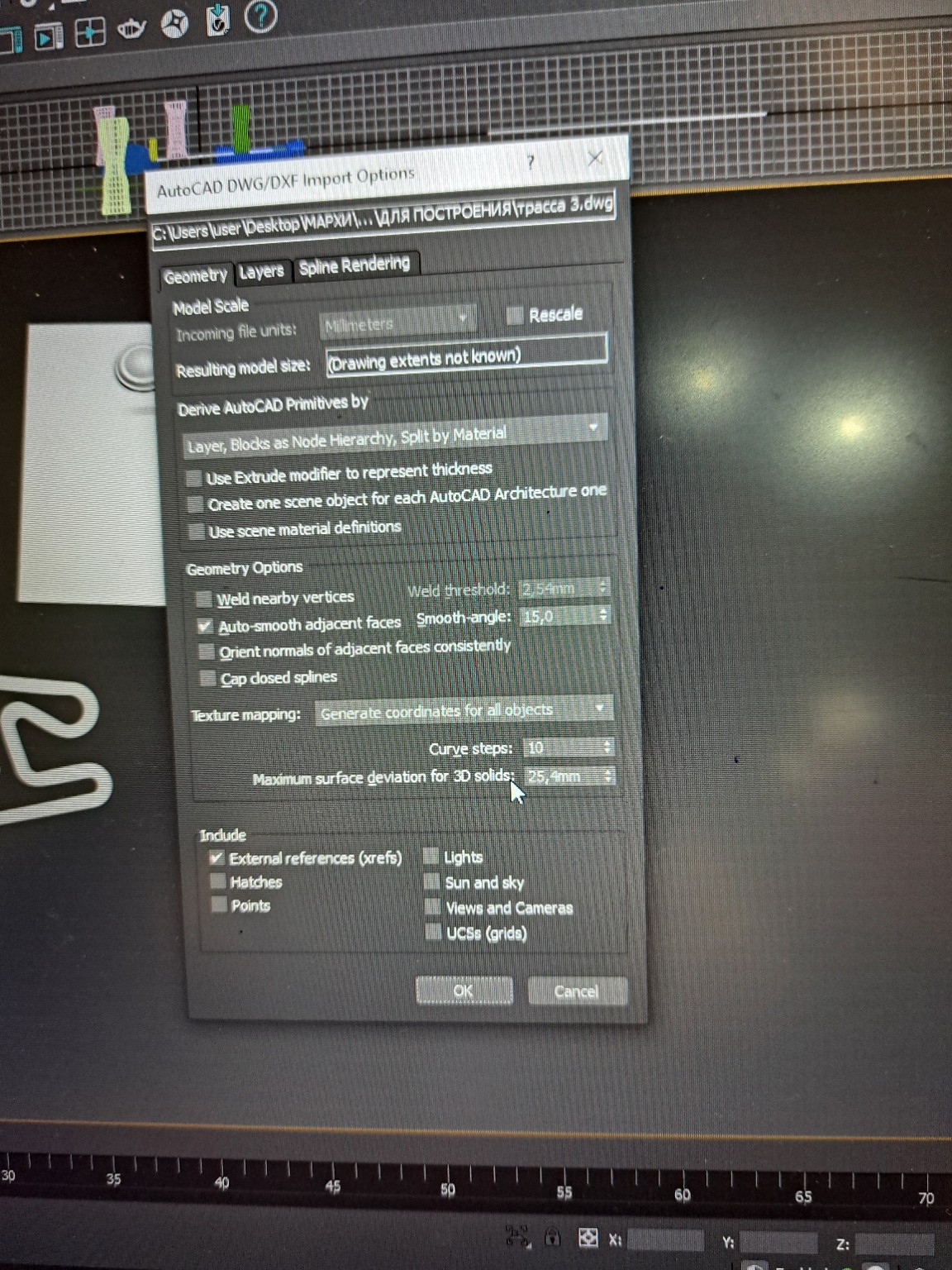
Реши задачу: Мне надо чтобы в 3д максе ,когда я делаю плавный изгиб и выделяю по точкам в поли были щатроеуты только точки ,которые я выделяю Тоесть они плавно шли, только еа них плавность как это сделать Реши задачу: Слушай а я эту кривую сложную сделала в Корее но при в экспорте в 3д макс очень много точек добавилось, как можно экспортнут. Так чтобы было так как в Корее точек Реши задачу: Вот такие мею при импорте в двг выходит. Нужно сделать так чтобы оно хорошо эксплртировплось, а сейчас в 3д максе много точек , мне так не надо Реши задачу: Там не было сингл обект , там был one обект и сплай не появился при выборе
lightbulbКраткий ответ
Для плавного изгиба выделяйте точки в поли. Для экспорта кривых из DWG, импортируйте как Shapes и работайте со сплайнами.
Подробное решение
Понял, спасибо за уточнение! Это важная деталь. Если опции "Single Object" и "Spline" не появляются напрямую, значит, 3ds Max интерпретирует ваш DWG-файл как содержащий 3D-геометрию, а не только 2D-кривые, или же настройки по умолчанию для DWG-импорта немного отличаются в вашей версии.
Давайте попробуем другой подход, который должен сработать, если вы хотите получить именно 2D-сплайны из DWG.
### Новый подход: Импорт как "Shapes" (Формы) и дальнейшая конвертация
Если в выпадающем меню "Derive AutoCAD Primitives by" нет явной опции "Spline" или "Single Object" с возможностью выбора сплайнов, это означает, что 3ds Max пытается импортировать все как 3D-сетки или блоки.
В этом случае, нам нужно заставить 3ds Max импортировать 2D-объекты из DWG как "Shapes" (Формы), а затем уже работать с ними как со сплайнами.
**Вот как это сделать:**
1. **В CorelDRAW (или AutoCAD, если вы там работали):**
* **Убедитесь, что ваши кривые являются именно 2D-объектами.** Если они имеют какую-то толщину или являются 3D-телами, 3ds Max будет импортировать их как сетки.
* **Экспортируйте в формат AI (Adobe Illustrator) вместо DWG/DXF, если это возможно.** Формат AI гораздо лучше подходит для передачи 2D-кривых в 3ds Max, и там всегда есть опция импорта как "Shapes" (Формы). Если вы работали в AutoCAD, то экспортируйте в AI из AutoCAD. Если вы работали в CorelDRAW, то экспортируйте в AI из CorelDRAW.
2. **Если вы все равно вынуждены использовать DWG/DXF:**
* **В 3ds Max, при импорте DWG/DXF:**
* "File" -> "Import" (Файл -> Импорт).
* Выберите ваш DWG/DXF файл.
* В окне "AutoCAD DWG/DXF Import Options":
* **Вкладка "Geometry" (Геометрия):**
* **Derive AutoCAD Primitives by:** (Интерпретировать примитивы AutoCAD как:)
* Оставьте ту опцию, которая у вас сейчас выбрана (например, "Layer, Blocks as Node Hierarchy..."), если нет явной опции "Spline".
* **Важно:** Убедитесь, что у вас **НЕ** стоит галочка напротив "Use Extrude modifier to represent thickness" (Использовать модификатор Extrude для представления толщины), если вы хотите получить 2D-кривые.
* **Geometry Options (Параметры геометрии):**
* **Curve steps (Шаги кривой):** **ОБЯЗАТЕЛЬНО УМЕНЬШИТЕ ЭТО ЗНАЧЕНИЕ!** Поставьте **3-5**. Это ключевой параметр для уменьшения количества точек.
* **Weld nearby vertices (Сваривать близлежащие вершины):** Можете попробовать увеличить "Weld threshold" (Порог сваривания) до 0,1-0,5 мм, чтобы объединить очень близкие точки.
* **Вкладка "Spline Rendering" (Рендеринг сплайнов):**
* Перейдите на эту вкладку.
* Убедитесь, что опции "Enable In Viewport" (Включить в окне проекции) и "Enable In Renderer" (Включить при рендеринге) **ОТКЛЮЧЕНЫ**, если вы не хотите, чтобы сплайны сразу имели толщину. Это не влияет на количество точек, но важно для дальнейшей работы.
3. **После импорта в 3ds Max:**
* **Выделите импортированный объект.** Скорее всего, он будет импортирован как "Editable Mesh" (Редактируемая сетка) или "Editable Poly" (Редактируемый полигон), если в DWG были 3D-объекты или кривые были преобразованы в сетки.
* **Конвертируйте его в "Editable Spline":**
* Щелкните правой кнопкой мыши по объекту.
* Выберите "Convert To" -> "Convert to Editable Spline".
* **ВНИМАНИЕ:** Если объект был импортирован как 3D-сетка, то при конвертации в "Editable Spline" 3ds Max попытается создать сплайны по краям этой сетки. Это может привести к очень большому количеству сплайнов и вершин.
* **Если это произошло:**
* Удалите импортированный объект.
* Вернитесь к шагу 1 и попробуйте экспортировать из CorelDRAW/AutoCAD в **AI-формат**. Это самый надежный способ получить чистые сплайны.
### Если AI-формат недоступен или не помогает:
Если вы все равно получаете много точек и не можете импортировать как чистые сплайны, возможно, вам придется использовать модификатор **"Optimize"** или **"MultiRes"** уже на полигональной сетке, а затем, если нужно, вручную обводить или перестраивать сплайны.
**Краткое резюме для тетради (с учетом отсутствия "Single Object" и "Spline" в меню):**
**Если при импорте DWG/DXF в 3ds Max нет опции "Spline" и много точек:**
1. **В CorelDRAW (или AutoCAD):**
* **Попробуй экспортировать в формат AI (Adobe Illustrator).** Это лучший формат для 2D-кривых.
* Если экспортируешь в DWG/DXF, убедись, что кривые являются 2D-объектами и не имеют толщины.
2. **В 3ds Max (при импорте DWG/DXF):**
* **Вкладка "Geometry" (Геометрия):**
* **Curve steps (Шаги кривой):** **ОБЯЗАТЕЛЬНО УМЕНЬШИ до 3-5.** Это главное, что уменьшит количество точек.
* **Weld threshold (Порог сваривания):** Можешь немного увеличить (например, 0,1-0,5 мм), чтобы объединить очень близкие точки.
* **Убедись, что НЕ стоит галочка "Use Extrude modifier to represent thickness".**
* **Вкладка "Spline Rendering" (Рендеринг сплайнов):**
* Отключи "Enable In Viewport" и "Enable In Renderer".
3. **После импорта в 3ds Max:**
* Если объект импортировался как полигональная сетка (Editable Mesh/Poly), попробуй щелкнуть правой кнопкой мыши и выбрать "Convert To" -> "Convert to Editable Spline".
* **Если после конвертации все равно очень много сплайнов/точек:**
* Удали этот объект.
* **Повтори экспорт из CorelDRAW/AutoCAD в AI-формат.** Это самый надежный способ получить чистые сплайны.
Надеюсь, это поможет вам получить желаемый результат!