Решение задачи 3ds Max: Оптимизация точек сплайна при изгибе и экспорте
calendar_today
schedule4 мин. чтения
visibility1 просмотр
help_outlineУсловие задачи
Реши задачу: Мне надо чтобы в 3д максе ,когда я делаю плавный изгиб и выделяю по точкам в поли были щатроеуты только точки ,которые я выделяю
Тоесть они плавно шли, только еа них плавность как это сделать Реши задачу: Слушай а я эту кривую сложную сделала в Корее но при в экспорте в 3д макс очень много точек добавилось, как можно экспортнут. Так чтобы было так как в Корее точек Реши задачу: Вот такие мею при импорте в двг выходит. Нужно сделать так чтобы оно хорошо эксплртировплось, а сейчас в 3д максе много точек , мне так не надо Реши задачу: Там не было сингл обект , там был one обект и сплай не появился при выборе Реши задачу: У меня появилась вкладка срлайн, что здесь можно плдкоутиьь чтобы уменьшить количество точек
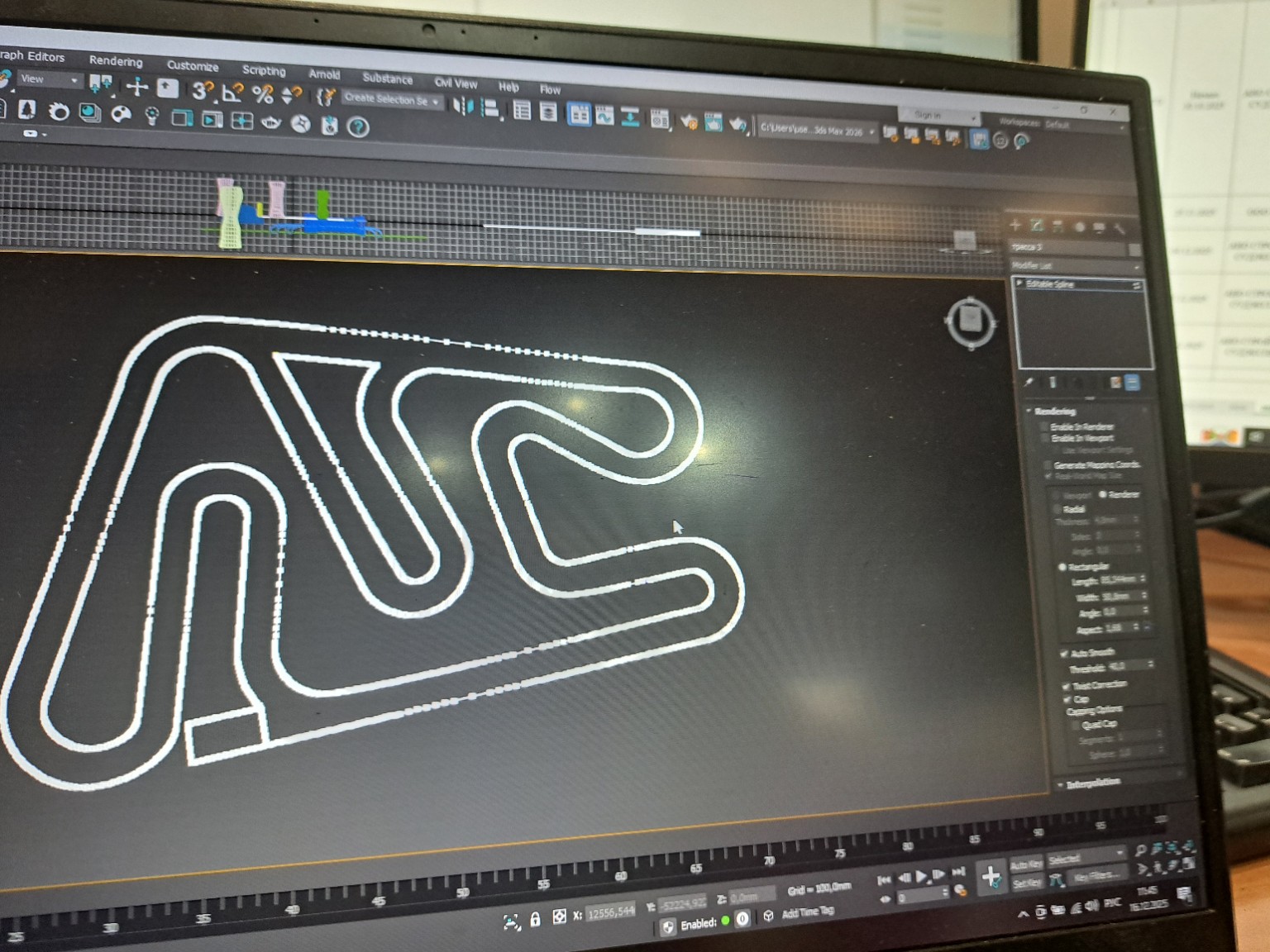
Нажмите для увеличения
lightbulbКраткий ответ
Чтобы оптимизировать точки сплайна в 3ds Max при изгибе, используйте настройки интерполяции. Для уменьшения точек после импорта попробуйте разные форматы экспорта или уменьшите разрешение кривой в исходной программе.
check_circle
Подробное решение
Отлично! То, что у вас появился объект "Editable Spline" (Редактируемый сплайн) и вы видите его в 3ds Max, это уже большой шаг вперед. Теперь мы можем работать непосредственно со сплайном и его точками.
На вашем скриншоте видно, что сплайн выделен, и в панели "Modify" (Изменить) отображаются его свойства. Вы видите много маленьких белых квадратиков вдоль кривой – это и есть вершины (точки), которые вы хотите уменьшить.
Давайте посмотрим на настройки, которые видны на скриншоте, и что можно подкрутить, чтобы уменьшить количество точек.
### Анализ настроек на скриншоте и рекомендации:
На скриншоте видно, что вы находитесь в режиме "Editable Spline".
1. **Раздел "Interpolation" (Интерполяция):**
* Это самый важный раздел для контроля количества сегментов (и, соответственно, точек) на сплайне.
* Сейчас у вас, вероятно, стоит "Steps" (Шаги) или "Adaptive" (Адаптивный).
* **Что нужно изменить:**
* **Steps (Шаги):** Если у вас выбран режим "Steps", то это число определяет, сколько сегментов будет между каждой парой вершин сплайна. Чем больше это число, тем больше сегментов и тем плавнее выглядит кривая, но и тем больше точек.
* **Попробуйте уменьшить "Steps" до 3-6.** Это значительно уменьшит количество видимых сегментов.
* **Adaptive (Адаптивный):** Если у вас выбран режим "Adaptive", 3ds Max автоматически определяет количество сегментов, чтобы кривая выглядела гладкой. Это часто приводит к большому количеству сегментов на изгибах.
* **Попробуйте отключить "Adaptive" и переключиться на "Steps" с низким значением.**
2. **Раздел "Geometry" (Геометрия) – не виден на скриншоте, но очень важен:**
* Вам нужно прокрутить панель "Modify" вниз, чтобы найти этот раздел.
* **Что нужно использовать:**
* **"Optimize" (Оптимизировать):** Это ключевая функция для удаления избыточных вершин.
* **Как использовать:**
1. Перейдите в режим "Vertex" (Вершина) для вашего сплайна (кнопка с точкой под "Editable Spline").
2. Выделите все вершины (Ctrl+A).
3. Прокрутите вниз до раздела "Geometry".
4. Нажмите кнопку **"Optimize" (Оптимизировать)**.
5. Появится окно с параметром "Threshold" (Порог). Увеличивайте это значение постепенно (например, с 0,1 до 1,0 или больше, в зависимости от масштаба вашей трассы), нажимая "OK" или "Apply", пока количество точек не уменьшится до желаемого уровня, но при этом форма трассы не исказится.
* **"Refine" (Уточнить) / "Divide" (Разделить):** Эти функции добавляют точки, поэтому их использовать не нужно.
* **"Connect" (Соединить) / "Break" (Разбить):** Эти функции для работы с сегментами, не для уменьшения точек.
3. **Раздел "Rendering" (Рендеринг):**
* Эти настройки (Enable In Renderer, Enable In Viewport, Thickness, Sides и т.д.) отвечают за то, как сплайн будет выглядеть при рендеринге и в окне проекции, если вы хотите придать ему толщину. Они **не влияют на количество вершин** самого сплайна.
* Если вы хотите получить 2D-кривую, а не 3D-объект, убедитесь, что "Enable In Renderer" и "Enable In Viewport" **отключены**.
### Пошаговая инструкция для тетради:
**Как уменьшить количество точек на импортированном сплайне в 3ds Max:**
1. **Выдели сплайн** в сцене.
2. **Перейди в панель "Modify" (Изменить).**
3. **Прокрути вниз до раздела "Interpolation" (Интерполяция):**
* Если выбран "Adaptive" (Адаптивный), **отключи его**.
* Переключись на режим **"Steps" (Шаги)**.
* **Уменьши значение "Steps" до 3-6.** Это сделает кривую менее детализированной, но с меньшим количеством сегментов.
4. **Перейди в режим "Vertex" (Вершина):**
* Нажми на кнопку с изображением точки под "Editable Spline" в панели "Modify".
* Выдели все вершины сплайна (нажми Ctrl+A).
5. **Прокрути вниз до раздела "Geometry" (Геометрия):**
* Найди и нажми кнопку **"Optimize" (Оптимизировать)**.
* В появившемся окне **увеличивай значение "Threshold" (Порог)** постепенно (например, с 0,1 до 1,0 или больше), нажимая "OK" или "Apply".
* Следи за формой трассы: останавливайся, когда количество точек уменьшится до нужного, но форма еще не исказится.
**Дополнительный совет:**
* После оптимизации, если вы хотите сделать кривую снова более гладкой, но с контролируемым количеством точек, вы можете снова увеличить "Steps" в разделе "Interpolation" или использовать модификатор "Smooth" (Сглаживание) на сплайне. Но сначала сосредоточьтесь на уменьшении общего количества вершин с помощью "Optimize".
Эти шаги должны помочь вам значительно уменьшить количество точек на вашей трассе, сделав ее более удобной для работы.