📸 Нужно решить свою задачу?
Загрузите фото — AI решит за секунды!
schoolФизика verifiedРешено AI

Как Нажать 'Показать Все' в Revit: Решение Проблемы Видимости

calendar_today
schedule2 мин. чтения
visibility1 просмотр

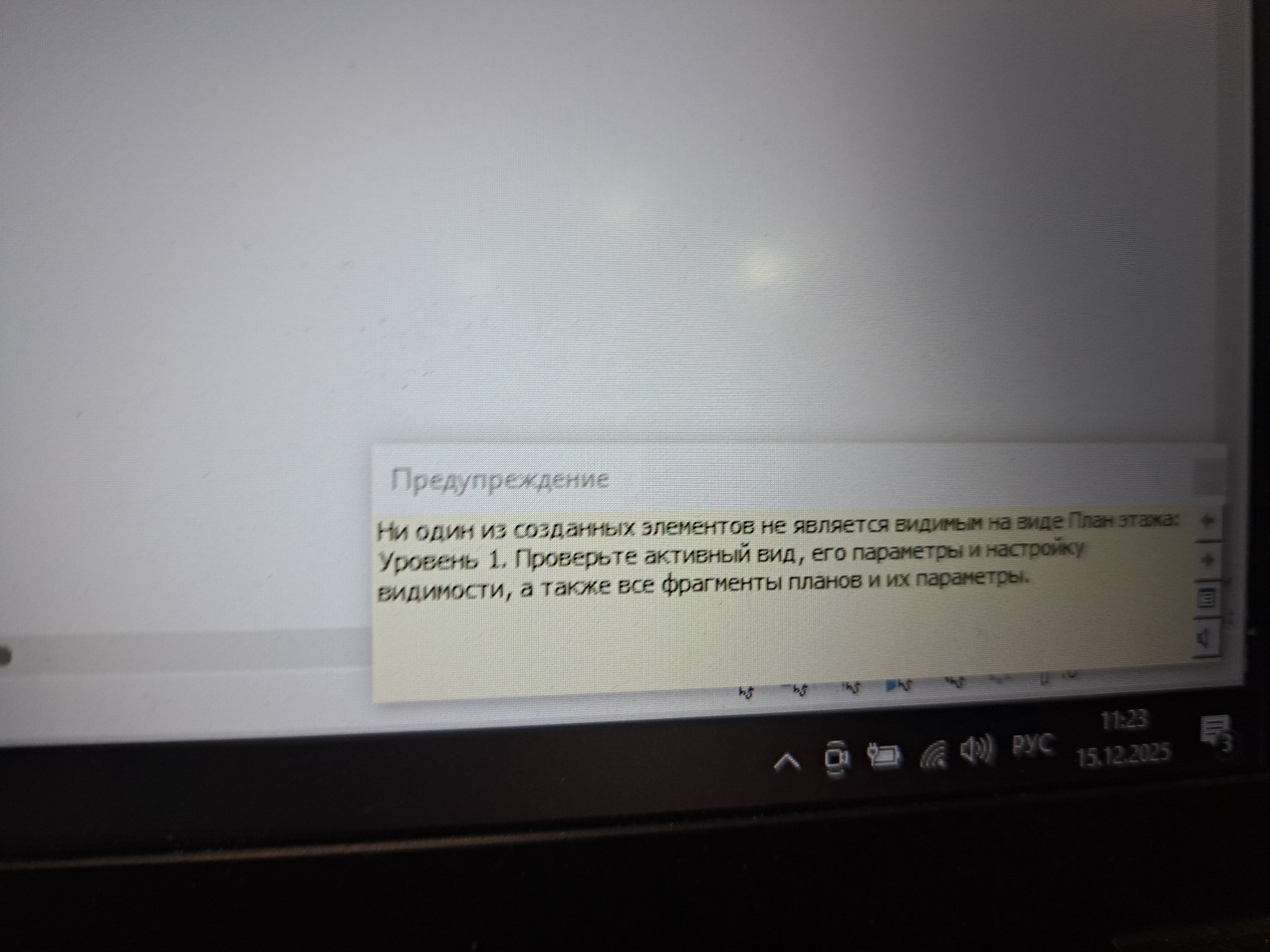
Реши задачу: У меня вот так пишет... в ревит при перемещении с формата двг Реши задачу: А как переопреднлитт высоту Реши задачу: Значит деда не в высоте ,я тзминиоа ,какие варианты ещё есть Реши задачу: Он нигде не виден в ревит! Реши задачу: Как нажать этот показать все

Изображение задачи: Реши задачу: У меня вот так пишет... в ревит при п
Нажмите для увеличения

Чтобы отобразить все элементы в Revit, используйте инструмент 'Показать Все' (Zoom All to Fit). Он масштабирует вид, чтобы все объекты поместились на экране. Найдите значок лупы со стрелками на панели быстрого доступа.

check_circle

Подробное решение

Отличный вопрос! Инструмент "Показать все" (или "Zoom All to Fit", "Zoom Extents") очень важен, когда вы не можете найти объекты на виде. Вот как его нажать в Revit, чтобы было удобно переписать в тетрадь:

Как нажать "Показать все" (Zoom All to Fit) в Revit:

Этот инструмент позволяет масштабировать вид таким образом, чтобы все элементы, присутствующие в проекте, поместились на экране.

Способ 1: С помощью значка на панели быстрого доступа (самый простой)

  1. Найдите панель быстрого доступа:

    • Это панель с маленькими значками, расположенная обычно в самом верху окна Revit, над лентой (вкладками).
  2. Найдите значок "Zoom All to Fit":

    • Он выглядит как лупа с четырьмя стрелками, направленными наружу (или иногда просто как квадрат, вписанный в лупу).
    • Наведите на него курсор мыши, и появится подсказка "Zoom All to Fit" (Показать все).
  3. Нажмите на этот значок.

    • Вид автоматически масштабируется, чтобы показать все элементы в проекте.

Способ 2: С помощью колесика мыши (очень быстрый и удобный)

  1. Дважды быстро нажмите на колесико мыши:

    • Просто дважды быстро щелкните (нажмите) на колесико вашей мыши.
  2. Результат:

    • Revit автоматически выполнит команду "Zoom All to Fit", и все элементы проекта будут видны на экране.

Способ 3: Через панель управления видом (если вы работаете с 3D-видом)

  1. Найдите панель управления видом:

    • Это панель с маленькими значками, расположенная в нижней части окна Revit, прямо под рабочей областью.
  2. Найдите значок "Zoom All to Fit":

    • На этой панели также есть значок "Zoom All to Fit" (лупа с четырьмя стрелками).
  3. Нажмите на этот значок.

Краткий чек-лист для тетради:

1. **Самый простой способ:** Найти значок **лупы с четырьмя стрелками** на панели быстрого доступа (вверху экрана) и нажать на него. 2. **Самый быстрый способ:** **Дважды быстро нажать на колесико мыши**. Этот инструмент особенно полезен на 3D-видах, когда вы импортировали что-то и не можете понять, где оно находится. Он покажет вам все, что есть в проекте, и вы сможете увидеть, находится ли ваш объект очень далеко или имеет неправильный масштаб.
listВсе задачи

Нужно решить свою задачу?

Загрузите фото или введите текст — AI решит с пошаговым объяснением!

Решите свою задачу прямо сейчас

Введите текст задачи или загрузите фото — получите ответ мгновенно

Выберите режим AI:
🚀 Pro v3
20 руб. • 99.9%
⚡ Lite v3
5 руб. • 95%
Ваш баланс:10 руб.
Пополнить
psychology
Задайте любой вопрос
Поддерживаются текст, фото и голосовой ввод
🎉
Бонус получен!
+20 ₽
Добавлено на ваш баланс