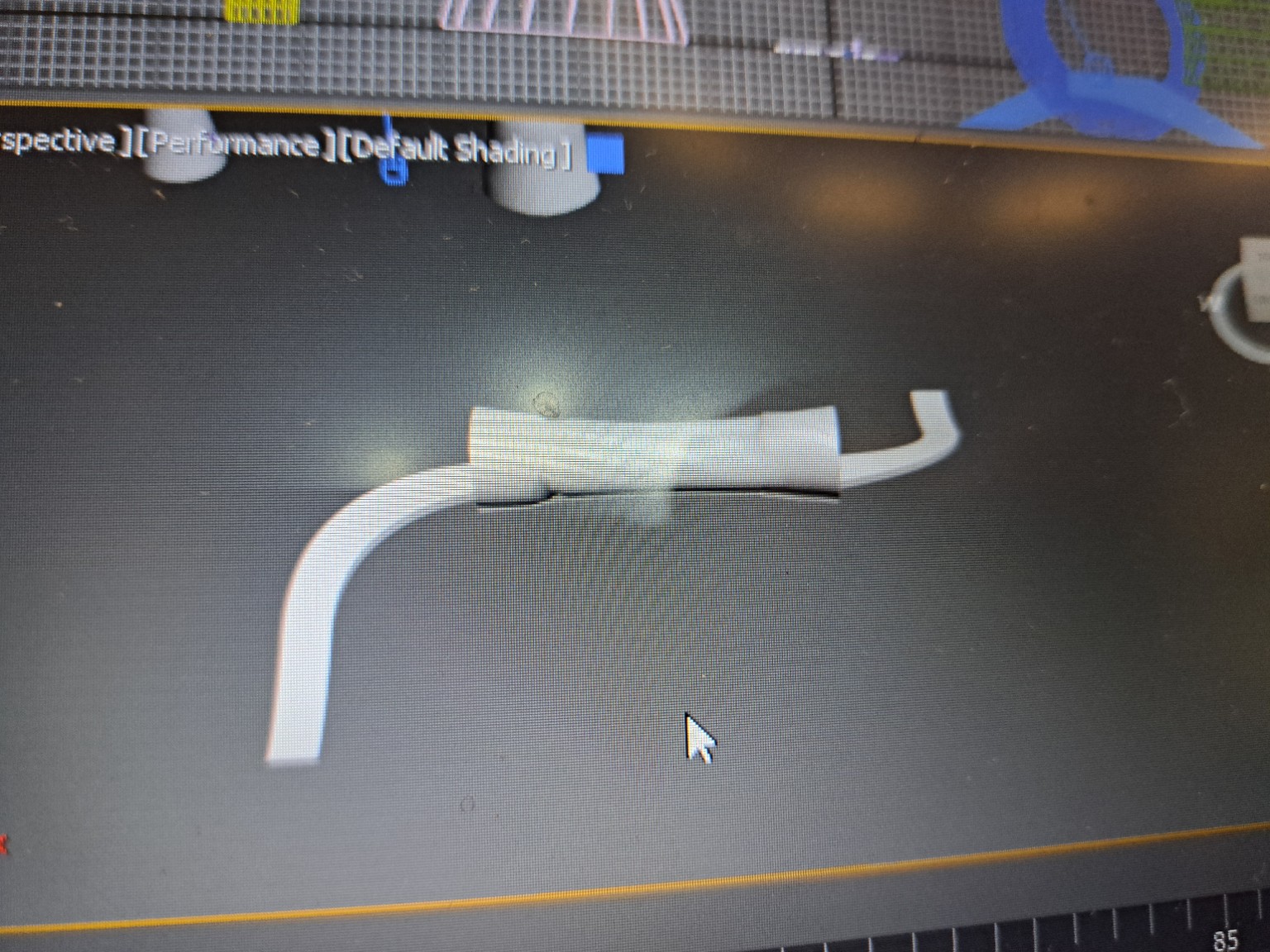
Сложилось все это А можешь все просто сложить и все Как в 3д максе поднять вот с этих языков периала, чтобы они по контуру шли
Нажмите для увеличения
lightbulb
Краткий ответ
Для поднятия перил по контуру в 3ds Max используйте модификаторы Sweep или Path Deform, создав предварительно сплайн-контур. Sweep подходит для постоянного сечения, Path Deform - для более сложных форм.
check_circle
Подробное решение
Хорошо, давайте разберем, как поднять "языки" перил (я так понимаю, речь идет о выступающих частях, которые должны идти по контуру) в 3ds Max.
Для того чтобы элементы перил (или любые другие объекты) шли по определенному контуру, в 3ds Max обычно используют модификатор "Sweep" (Развертка) или "Path Deform" (Деформация по пути), а также инструменты для работы со сплайнами.
Вот пошаговая инструкция, как это можно сделать:
Способ 1: Использование модификатора "Sweep" (Развертка)
Этот способ идеально подходит, если "языки" перил имеют постоянное сечение (например, прямоугольник, круг или сложный профиль).
1. **Создайте контур (путь) для перил:**
* Перейдите на вкладку "Create" (Создать) -> "Shapes" (Формы) -> "Splines" (Сплайны).
* Выберите инструмент "Line" (Линия) и нарисуйте сплайн, который будет представлять собой контур ваших перил. Убедитесь, что сплайн точно повторяет нужную форму.
* Если у вас уже есть 3D-модель, по которой нужно пустить перила, вы можете использовать инструменты для создания сплайна по краям этой модели (например, "Create Shape from Selection" из Editable Poly).
2. **Создайте сечение (профиль) для "языка" перил:**
* На той же вкладке "Shapes" (Формы) создайте небольшой сплайн, который будет представлять собой поперечное сечение вашего "языка" перил. Например, это может быть прямоугольник, круг или более сложная форма, если перила имеют декоративный профиль.
* Разместите этот сплайн где-нибудь в стороне от основного контура.
3. **Примените модификатор "Sweep":**
* Выберите ваш сплайн-контур (путь).
* Перейдите на вкладку "Modify" (Изменить).
* В списке модификаторов найдите и выберите "Sweep".
* В настройках модификатора "Sweep" найдите раздел "Section" (Сечение).
* Выберите опцию "Use Custom Section" (Использовать пользовательское сечение).
* Нажмите кнопку "Pick" (Выбрать) и щелкните по сплайну, который вы создали как сечение.
4. **Настройте "Sweep":**
* После выбора сечения вы увидите, как по вашему контуру будет построен 3D-объект.
* В настройках "Sweep" вы можете регулировать выравнивание сечения относительно пути (например, "Align" - выравнивание), угол поворота ("Angle"), смещение ("Offset") и другие параметры, чтобы "языки" перил точно легли по контуру.
* Если сечение выглядит неправильно, попробуйте изменить его ориентацию или выравнивание.
Способ 2: Использование модификатора "Path Deform (WSM)" (Деформация по пути)
Этот способ подходит, если "языки" перил уже являются готовыми 3D-объектами (например, вы их смоделировали отдельно) и вам нужно их изогнуть по контуру.
1. **Создайте контур (путь):**
* Как и в первом способе, создайте сплайн, который будет служить путем для ваших перил.
2. **Подготовьте объект "язык" перил:**
* Убедитесь, что ваш 3D-объект "язык" перил имеет достаточное количество сегментов, особенно по длине, чтобы он мог плавно изгибаться по пути. Если сегментов мало, деформация будет угловатой.
* Расположите объект так, чтобы его ось (обычно ось Y или X) совпадала с направлением, по которому он будет двигаться по пути.
3. **Примените модификатор "Path Deform (WSM)":**
* Выберите ваш 3D-объект "язык" перил.
* Перейдите на вкладку "Modify" (Изменить).
* В списке модификаторов найдите и выберите "Path Deform (WSM)". (WSM означает World Space Modifier, что часто удобнее для таких задач).
4. **Настройте "Path Deform":**
* В настройках модификатора нажмите кнопку "Pick Path" (Выбрать путь) и щелкните по сплайну, который вы создали как контур.
* После выбора пути, ваш объект может "прыгнуть" или деформироваться.
* Используйте параметры "Percent" (Процент) для перемещения объекта вдоль пути, "Stretch" (Растяжение) для изменения его длины, "Rotation" (Поворот) и "Twist" (Скручивание) для ориентации.
* Самое главное: используйте кнопки "Move to Path" (Переместить к пути) и "Deform to Path" (Деформировать по пути).
* Также важно выбрать правильную ось (X, Y или Z) в разделе "Path Axis", которая соответствует направлению вашего объекта вдоль пути.
* Если объект деформируется неправильно, попробуйте изменить его исходное положение или поворот, а также поэкспериментируйте с опциями "Flip" (Отразить) и "Reverse" (Развернуть) в модификаторе.
Дополнительные советы:
* **Точность сплайна:** Чем точнее и чище будет ваш сплайн-контур, тем лучше лягут перила. Избегайте лишних вершин и резких изломов, если они не предусмотрены дизайном.
* **Количество сегментов:** Для плавных изгибов убедитесь, что у вашего сплайна достаточное количество интерполяционных шагов (в свойствах сплайна, раздел "Interpolation").
* **Группировка:** Если перила состоят из нескольких частей (например, стойки и поручни), вы можете сначала смоделировать одну секцию, а затем использовать "Sweep" или "Path Deform" для создания всей длины.
* **Редактирование сплайна:** После применения модификатора вы всегда можете вернуться к редактированию исходного сплайна (пути) и сечения, и объект будет автоматически обновляться.
Выберите тот способ, который лучше подходит для вашей конкретной ситуации и типа "языков" перил. "Sweep" обычно проще для создания однородных элементов, а "Path Deform" дает больше контроля над деформацией уже существующих сложных объектов.