
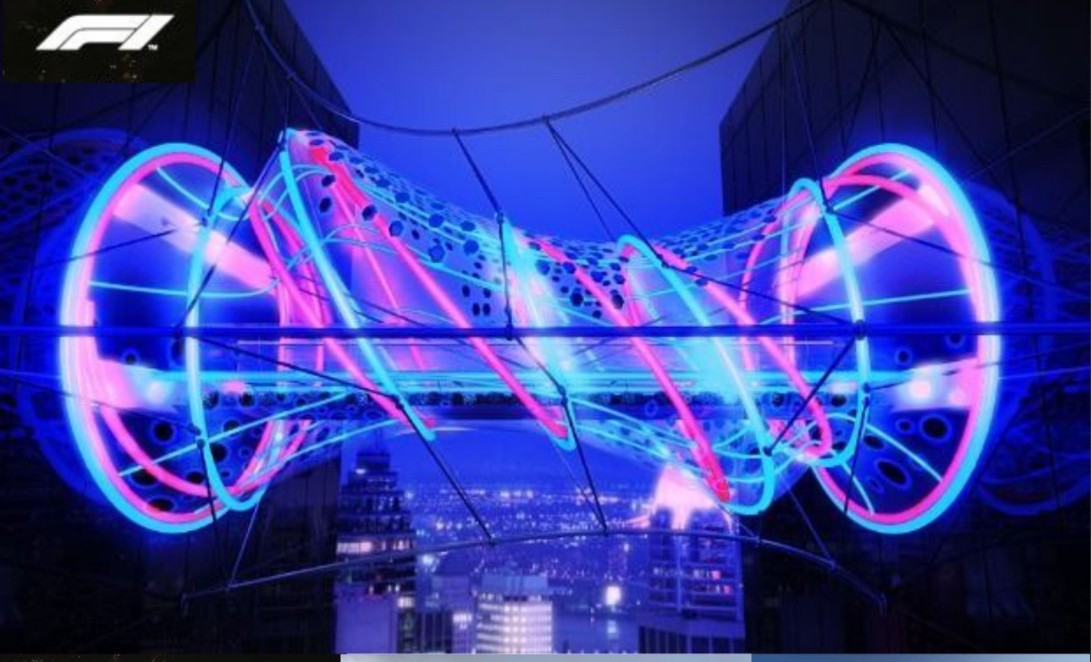
Как сделать неоновые полосы в 3ds Max
Шаг 1: Подготовка объекта
- Открой свой проект в 3ds Max.
- Убедись, что твоя форма, на которой будут неоновые полосы, готова.
- Если полосы должны идти по поверхности объекта, то тебе нужно будет создать сплайны (линии) вдоль этой поверхности.
Шаг 2: Создание сплайнов для неоновых полос
- Перейди на вкладку "Create" (Создать) в командной панели (справа).
- Выбери "Shapes" (Формы) и затем "Line" (Линия).
- Начни рисовать линии прямо на поверхности твоей формы. Для этого можно использовать привязку (Snap Toggle) к вершинам или рёбрам объекта, чтобы линии точно ложились.
- Рисуй каждую неоновую полосу как отдельный сплайн. Если полоса должна быть изогнутой, используй режим "Smooth" (Сглаженный) или "Bezier" (Безье) при рисовании вершин сплайна.
- После того как нарисовала все необходимые линии, выйди из режима создания линий (правая кнопка мыши).
Шаг 3: Применение модификатора "Sweep" (Развертка)
Этот модификатор позволит придать толщину твоим линиям, превратив их в объёмные неоновые трубки.
- Выбери один из созданных сплайнов.
- Перейди на вкладку "Modify" (Изменить) в командной панели.
- В списке модификаторов (Modifier List) найди и выбери "Sweep".
- В настройках модификатора "Sweep" в разделе "Built-In Section" (Встроенная секция) выбери форму сечения для твоей неоновой трубки. Чаще всего для неона используют:
- "Circle" (Круг) - для круглых трубок.
- "Rectangle" (Прямоугольник) - для плоских полос.
- Настрой параметры выбранной формы (например, "Radius" (Радиус) для круга или "Length" (Длина) и "Width" (Ширина) для прямоугольника), чтобы получить нужную толщину полосы.
- Повтори этот шаг для всех остальных сплайнов, чтобы они тоже стали объёмными.
Шаг 4: Настройка материала для неона (самосвечение)
Теперь нужно сделать так, чтобы эти трубки светились.
- Открой редактор материалов (Material Editor) - клавиша "M".
- Выбери свободный слот для материала.
- В разделе "Standard" (Стандартный) или "Physical Material" (Физический материал) (в зависимости от используемого рендера) найди параметры свечения.
- Для стандартного рендера:
- В разделе "Self-Illumination" (Самосвечение) поставь галочку "Color" (Цвет) и выбери нужный цвет неона (например, ярко-розовый или голубой, как на картинке).
- Увеличь значение "Amount" (Количество) до 100 или выше, чтобы материал светился.
- Для V-Ray или Corona Renderer (если ты их используешь):
- Создай материал "V-Ray Light Material" или "Corona Light Material".
- Выбери нужный цвет свечения.
- Настрой интенсивность свечения (например, "Multiplier" (Множитель) для V-Ray Light Material).
- Примени созданный материал к твоим неоновым трубкам. Выбери все трубки и нажми "Assign Material to Selection" (Применить материал к выделенному).
Шаг 5: Добавление эффекта свечения (Glow)
Чтобы неон выглядел более реалистично и давал свечение вокруг себя, нужно добавить эффект постобработки.
- Перейди в "Rendering" (Рендеринг) -> "Environment and Effects" (Окружение и эффекты) - клавиша "8".
- На вкладке "Effects" (Эффекты) нажми "Add..." (Добавить...) и выбери "Lens Effects" (Эффекты линзы).
- В настройках "Lens Effects" выбери "Glow" (Свечение).
- Настрой параметры "Glow":
- "Size" (Размер) - регулирует радиус свечения.
- "Intensity" (Интенсивность) - регулирует яркость свечения.
- "Color" (Цвет) - можно настроить цвет свечения, чтобы он соответствовал цвету неона.
- Важно: чтобы "Lens Effects" работал, твои неоновые объекты должны быть помечены как "Glow Elements". Для этого в редакторе материалов, в разделе "Extended Parameters" (Расширенные параметры) для твоего неонового материала, поставь галочку "Glow".
Дополнительные советы:
- Разные цвета: Для разных цветов неона (как на картинке, где есть розовый и голубой) создай отдельные материалы с разными цветами самосвечения и примени их к соответствующим полосам.
- Детализация: Если хочешь, чтобы неоновые трубки выглядели более детализированно, увеличь количество сегментов в настройках модификатора "Sweep" для круга или прямоугольника.
- Освещение сцены: Убедись, что в твоей сцене есть общее освещение, чтобы остальные объекты были видны, но неон должен быть самым ярким элементом.
- Тестовые рендеры: Делай много тестовых рендеров, чтобы видеть, как выглядят твои неоновые полосы, и корректировать настройки.
Удачи в создании крутого рендера!