
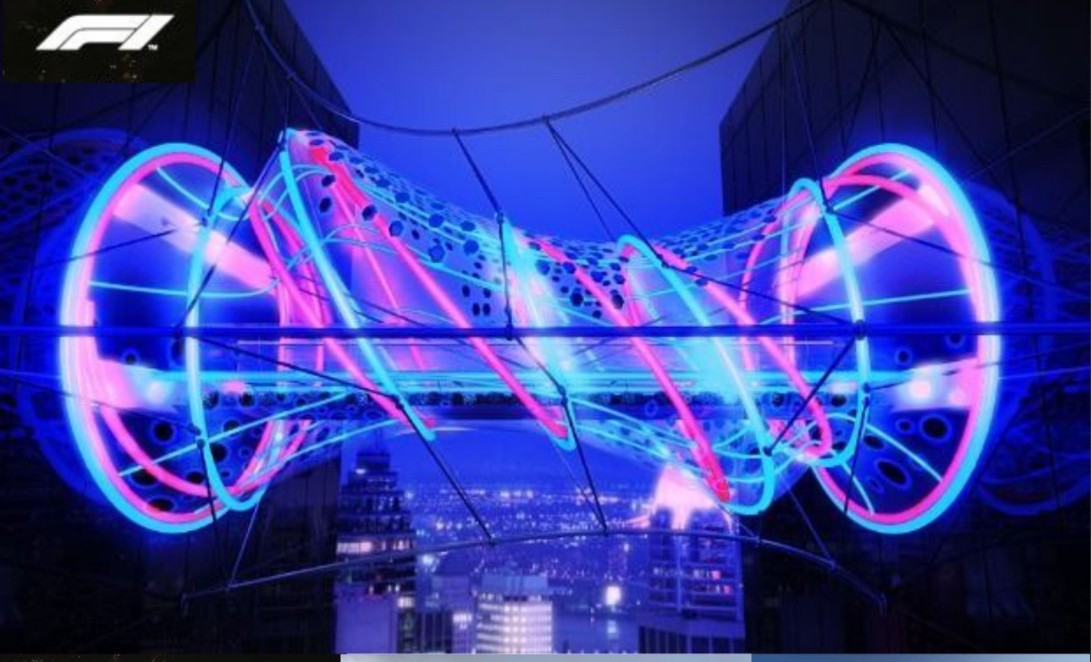
Как сделать неоновые полосы с помощью проекции (текстуры) в 3ds Max
Шаг 1: Подготовка объекта и UV-развертки
- Открой свой проект в 3ds Max.
- Убедись, что твоя форма, на которую будут проецироваться неоновые полосы, готова.
- Очень важно: Для проекции текстуры объект должен иметь хорошую UV-развертку. Если объект сложный, возможно, тебе придется сделать развертку вручную или использовать модификатор "Unwrap UVW".
- Выбери объект.
- Перейди на вкладку "Modify" (Изменить).
- Добавь модификатор "Unwrap UVW".
- Нажми "Open UV Editor" (Открыть редактор UV) и убедись, что UV-координаты объекта не перекрываются и хорошо распределены. Если нет, используй инструменты развертки (например, "Flatten Mapping" или "Pelt Mapping") для создания корректной развертки.
Шаг 2: Создание текстуры неоновых полос
Тебе понадобится изображение (текстура) с неоновыми полосами. Ты можешь создать его в любом графическом редакторе (например, Photoshop, GIMP) или даже в самом 3ds Max.
Вариант А: Создание текстуры в графическом редакторе
- Создай новое изображение (например, 2048x2048 пикселей) с прозрачным фоном.
- Нарисуй на нём белые или светло-серые полосы на чёрном фоне. Эти полосы будут светиться. Чем ярче цвет полосы, тем интенсивнее будет свечение.
- Сохрани изображение в формате PNG (чтобы сохранить прозрачность) или JPG.
Вариант Б: Создание текстуры прямо в 3ds Max (с помощью процедурных карт)
- Открой редактор материалов (клавиша "M").
- Выбери свободный слот.
- В разделе "Maps" (Карты) для "Diffuse Color" (Диффузный цвет) или "Self-Illumination Color" (Цвет самосвечения) нажми кнопку "None" (Нет).
- Выбери "Bitmap" (Битмап), если у тебя уже есть готовая картинка с полосами.
- Или выбери "Gradient Ramp" (Градиентная карта) или "Checker" (Шахматная доска) и настрой их так, чтобы они выглядели как полосы. Это сложнее, но возможно.
Шаг 3: Настройка материала с проекцией
- Открой редактор материалов (клавиша "M").
- Выбери свободный слот для материала.
- Назначь этот материал своему объекту.
- В разделе "Maps" (Карты) найди слот "Self-Illumination Color" (Цвет самосвечения). Нажми кнопку "None" рядом с ним.
- Выбери "Bitmap" (Битмап) и укажи путь к файлу с твоей текстурой неоновых полос (которую ты создала в Шаге 2).
- В настройках этой битмап-карты (дважды кликни по ней в редакторе материалов):
- Убедись, что "Mapping" (Маппинг) установлен на "UVW Map" (Карта UVW).
- В разделе "Output" (Вывод) можно настроить "RGB Level" (Уровень RGB) для усиления яркости свечения.
- Вернись на уровень выше в материале (кнопка "Go to Parent" (Перейти к родителю)).
- В разделе "Self-Illumination" (Самосвечение) поставь галочку "Color" (Цвет) и выбери желаемый цвет неона (например, ярко-розовый или голубой). Это будет цвет свечения твоих полос.
- Убедись, что "Amount" (Количество) установлено на 100 или выше.
- Если у тебя есть основной материал для объекта (например, металл или пластик), то эту карту с полосами можно смешать с ним, используя "Mix" (Смешивание) или "Blend" (Смешивание) карты, где твоя карта с полосами будет маской для свечения.
Шаг 4: Настройка проекции (UVW Map)
Если UV-развертка объекта не идеальна или ты хочешь быстро настроить, как текстура ложится на объект, можно использовать модификатор "UVW Map".
- Выбери объект.
- Перейди на вкладку "Modify" (Изменить).
- Добавь модификатор "UVW Map".
- В разделе "Mapping" (Маппинг) выбери тип проекции, который лучше всего подходит для твоей формы:
- "Planar" (Плоская) - для плоских поверхностей.
- "Cylindrical" (Цилиндрическая) - для цилиндрических форм.
- "Spherical" (Сферическая) - для сферических форм.
- "Box" (Коробка) - для кубических форм.
- "Shrink Wrap" (Обёртывание) - может быть полезно для сложных форм.
- Настрой параметры "Length" (Длина), "Width" (Ширина) и "Height" (Высота) или "Radius" (Радиус) модификатора "UVW Map", чтобы твои полосы правильно масштабировались и располагались на объекте.
- Используй "Gizmo" (Гизмо) модификатора "UVW Map" (его можно выбрать в стеке модификаторов), чтобы перемещать, вращать и масштабировать проекцию текстуры прямо на объекте.
Шаг 5: Добавление эффекта свечения (Glow)
Как и в предыдущем методе, для реалистичного свечения добавь эффект "Lens Effects" -> "Glow".
- Перейди в "Rendering" (Рендеринг) -> "Environment and Effects" (Окружение и эффекты) - клавиша "8".
- На вкладке "Effects" (Эффекты) нажми "Add..." (Добавить...) и выбери "Lens Effects".
- В настройках "Lens Effects" выбери "Glow".
- Настрой параметры "Glow" (Size, Intensity, Color).
- Убедись, что твой материал помечен как "Glow Elements" в редакторе материалов (в разделе "Extended Parameters" поставь галочку "Glow").
Преимущества проекции текстуры:
- Гибкость: Легко менять узор полос, просто заменив текстуру.
- Производительность: Не создаёт дополнительной геометрии, что может быть важно для сложных сцен.
- Сложные формы: Позволяет наносить полосы на очень сложные и органические формы, где рисовать сплайны было бы трудно.
Этот метод с проекцией текстуры очень мощный и позволяет добиться отличных результатов, особенно для таких эффектов, как неоновые линии на поверхности.