
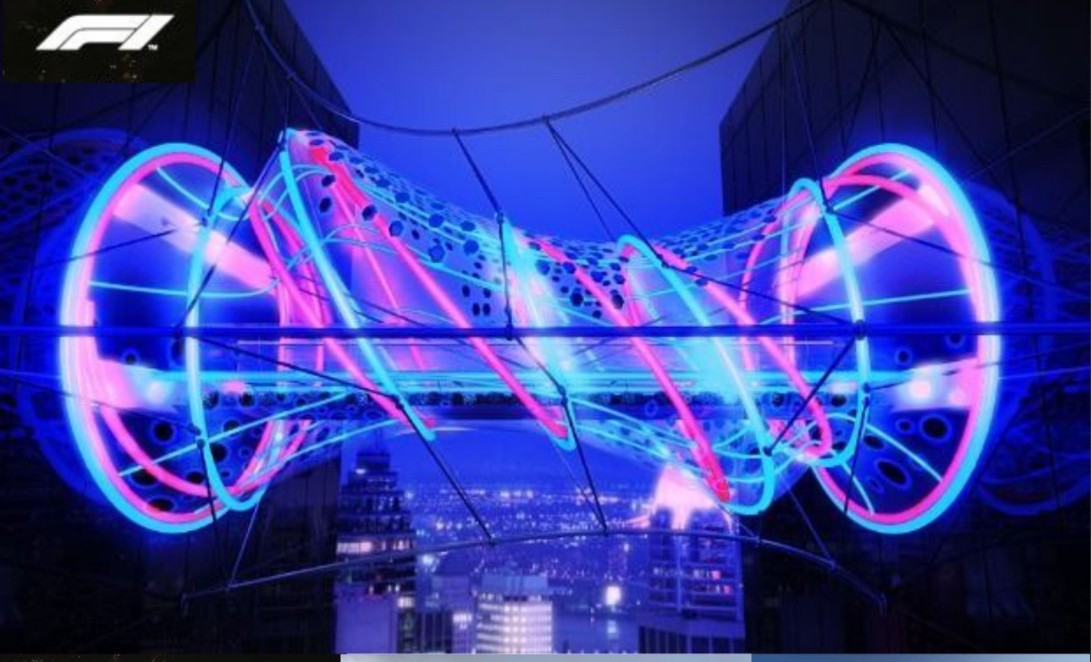
Как "засветить" полосы на уже готовой картинке (постобработка в графическом редакторе)
Это делается не в 3ds Max, а в программе для редактирования изображений, например, Adobe Photoshop, GIMP (бесплатный аналог), Krita и т.д.
Шаг 1: Открытие изображения
- Открой свою картинку в графическом редакторе.
Шаг 2: Выделение полос
Чтобы засветить полосы, их нужно сначала выделить. Это самый важный и трудоёмкий шаг.
- Используй инструменты выделения:
- "Lasso Tool" (Лассо) или "Polygonal Lasso Tool" (Прямолинейное лассо): Если полосы имеют чёткие края, ты можешь аккуратно обвести их вручную.
- "Pen Tool" (Перо): Для очень точного выделения сложных изгибов. После создания контура его можно преобразовать в выделение.
- "Quick Selection Tool" (Быстрое выделение) или "Magic Wand Tool" (Волшебная палочка): Если полосы имеют достаточно контрастный цвет по отношению к фону, эти инструменты могут помочь, но часто требуют доработки.
- Создание нового слоя для выделения: После того как ты выделила одну полосу (или несколько полос одного цвета), скопируй её на новый слой (Ctrl+J или Cmd+J). Это позволит работать с полосами отдельно, не затрагивая остальное изображение.
- Повтори для всех полос: Повтори процесс выделения и копирования для всех полос, которые ты хочешь засветить. Если полосы разных цветов, лучше создавать для них отдельные слои или группы слоёв.
Шаг 3: Применение эффекта свечения (Glow)
Теперь, когда полосы находятся на отдельных слоях, можно применить к ним эффекты свечения.
- Выбери слой с полосой, которую хочешь засветить.
- Используй стили слоя (Layer Styles) или фильтры:
- "Outer Glow" (Внешнее свечение): Это самый распространённый способ.
- Дважды кликни по слою с полосой (или правой кнопкой мыши -> "Blending Options" (Параметры наложения)).
- В открывшемся окне "Layer Style" (Стиль слоя) выбери "Outer Glow".
- Настрой параметры:
- "Blend Mode" (Режим наложения): Обычно "Screen" (Экран) или "Linear Dodge (Add)" (Линейный осветлитель (Добавить)).
- "Opacity" (Непрозрачность): Регулирует интенсивность свечения.
- "Color" (Цвет): Выбери цвет, который соответствует цвету полосы (например, ярко-розовый или голубой).
- "Spread" (Разброс): Регулирует, насколько далеко распространяется свечение.
- "Size" (Размер): Регулирует размер ореола свечения.
- "Inner Glow" (Внутреннее свечение): Можно использовать для придания свечения внутри самой полосы.
- "Gaussian Blur" (Размытие по Гауссу): Иногда можно дублировать слой с полосой, размыть нижний дубликат с помощью "Gaussian Blur" и изменить его режим наложения на "Screen" или "Linear Dodge (Add)", чтобы создать эффект свечения.
- "Outer Glow" (Внешнее свечение): Это самый распространённый способ.
- Повтори для всех полос: Примени эти эффекты ко всем слоям с полосами, настраивая цвет и интенсивность свечения для каждой полосы.
Шаг 4: Дополнительные эффекты (по желанию)
- "Exposure" (Экспозиция) или "Brightness/Contrast" (Яркость/Контраст): Можно немного увеличить яркость самих полос, чтобы они выглядели более насыщенными.
- "Color Balance" (Цветовой баланс): Если нужно немного изменить оттенок свечения.
- "Noise" (Шум): Иногда добавление небольшого количества шума может сделать свечение более реалистичным.
Почему это не делается в 3ds Max:
3ds Max — это программа для создания 3D-сцен. Если бы у вас была 3D-модель этой конструкции, то тогда бы мы создавали светящиеся объекты (трубки) в 3ds Max, как я описывал в первом ответе. Но если у вас уже есть готовое 2D-изображение, то "засветить" что-то на нём — это задача для 2D-графического редактора.
Надеюсь, это объяснение более точно соответствует вашей задаче! Если у вас есть конкретный графический редактор, который вы используете, я могу дать более точные инструкции для него.