
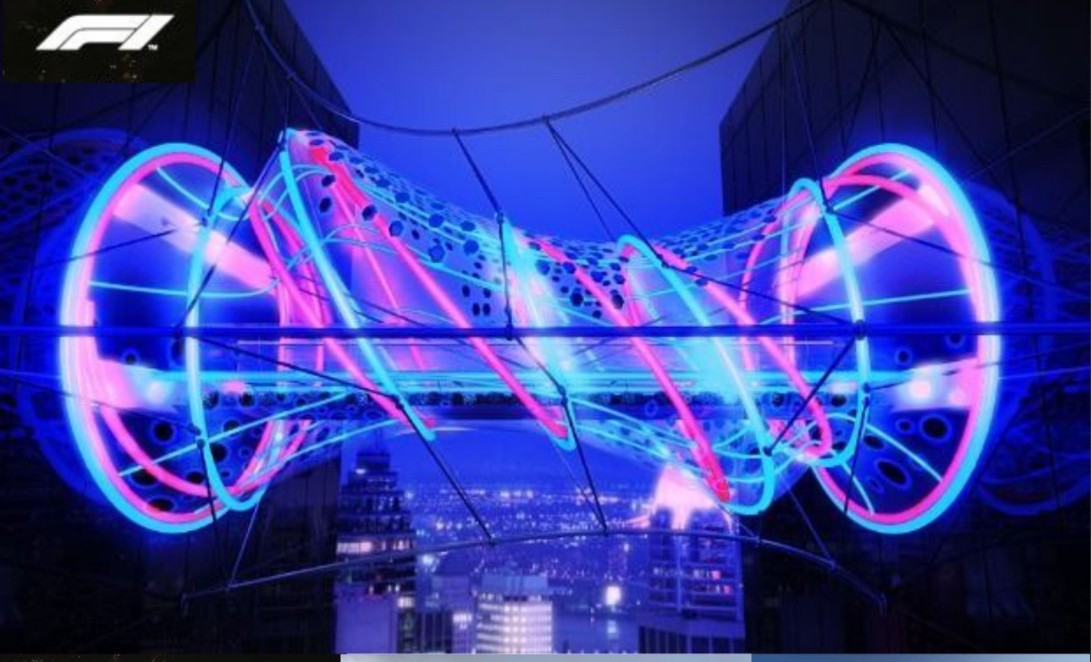
Как сделать светящиеся неоновые полосы на 3D-модели в 3ds Max (уточнённый подход)
Мы будем использовать комбинацию геометрии (для самих полос) и материалов с самосвечением, а также эффекты постобработки для реалистичного свечения.
Шаг 1: Создание геометрии для неоновых полос
Это самый надёжный способ, чтобы полосы были настоящими 3D-объектами, которые будут светиться.
- Рисование сплайнов:
- Перейди на вкладку "Create" (Создать) -> "Shapes" (Формы) -> "Line" (Линия).
- Аккуратно нарисуй линии (сплайны) вдоль тех мест на твоей 3D-модели, где должны быть неоновые полосы. Используй привязку (Snap Toggle, клавиша "S"), чтобы линии точно ложились на поверхность или вершины твоей модели.
- Для изогнутых полос используй режим "Smooth" (Сглаженный) или "Bezier" (Безье) при рисовании вершин сплайна.
- Каждая отдельная неоновая полоса должна быть отдельным сплайном.
- Превращение сплайнов в 3D-объекты:
- Выбери один из созданных сплайнов.
- Перейди на вкладку "Modify" (Изменить).
- Примени модификатор "Sweep" (Развертка).
- В настройках "Sweep" в разделе "Built-In Section" (Встроенная секция) выбери "Circle" (Круг) для создания круглых неоновых трубок.
- Настрой "Radius" (Радиус) до нужной толщины трубки.
- Повтори это для всех остальных сплайнов. Теперь у тебя есть 3D-трубки, которые будут светиться.
Шаг 2: Создание материала самосвечения (Emission Material)
Это ключевой шаг для того, чтобы объекты излучали свет.
- Открой редактор материалов (Material Editor) - клавиша "M".
- Выбери свободный слот.
- Настрой материал в зависимости от твоего рендера:
- Если используешь Standard Renderer (стандартный рендер 3ds Max):
- В разделе "Self-Illumination" (Самосвечение) поставь галочку "Color" (Цвет).
- Нажми на квадрат рядом с "Color" и выбери желаемый цвет неона (например, ярко-розовый или голубой).
- Установи значение "Amount" (Количество) на 100 или выше. Чем выше, тем ярче будет свечение.
- Важно: Для того чтобы этот материал участвовал в эффектах свечения (Glow), в разделе "Extended Parameters" (Расширенные параметры) поставь галочку "Glow".
- Если используешь V-Ray Renderer:
- Создай материал "V-Ray Light Material".
- В параметрах "V-Ray Light Material" выбери "Color" (Цвет) для неона.
- Установи "Multiplier" (Множитель) на достаточно высокое значение (например, 5-20, в зависимости от сцены), чтобы материал излучал свет.
- Важно: Для V-Ray эффекты свечения (Glow) обычно настраиваются в V-Ray Frame Buffer (VFB) в разделе "Lens Effects" или через "V-Ray Bloom and Glare" в настройках рендера.
- Если используешь Corona Renderer:
- Создай материал "Corona Light Material".
- Выбери "Color" (Цвет) для неона.
- Установи "Intensity" (Интенсивность) на нужное значение.
- Важно: Для Corona эффекты свечения (Glow) настраиваются в Corona Frame Buffer (CFB) в разделе "LightMix" или "Post" (Постобработка).
- Если используешь Standard Renderer (стандартный рендер 3ds Max):
- Примени созданный материал к твоим неоновым трубкам (выдели все трубки и нажми "Assign Material to Selection").
Шаг 3: Настройка эффектов постобработки (Glow/Bloom)
Это то, что создаёт ореол свечения вокруг неоновых полос, делая их похожими на картинку.
- Для Standard Renderer:
- Перейди в "Rendering" (Рендеринг) -> "Environment and Effects" (Окружение и эффекты) - клавиша "8".
- На вкладке "Effects" (Эффекты) нажми "Add..." (Добавить...) и выбери "Lens Effects" (Эффекты линзы).
- В настройках "Lens Effects" выбери "Glow" (Свечение).
- Настрой параметры "Glow":
- "Size" (Размер): Увеличь, чтобы свечение было более широким.
- "Intensity" (Интенсивность): Увеличь, чтобы свечение было ярче.
- "Color" (Цвет): Можно настроить, чтобы свечение имело определённый оттенок, или оставить "Original" (Оригинальный), чтобы оно брало цвет от материала.
- "Falloff" (Затухание): Как быстро свечение исчезает от центра.
- Важно: Убедись, что в настройках "Lens Effects" в разделе "Source" (Источник) выбрано "Material ID" (ID материала) или "Glow Elements" (Элементы свечения), и что твой неоновый материал помечен как "Glow" (как в Шаге 2).
- Для V-Ray Renderer:
- После рендера открой V-Ray Frame Buffer (VFB).
- В VFB перейди на вкладку "Show corrections control" (Показать элементы управления коррекцией) (обычно это значок с галочкой и кругом).
- Найди раздел "Lens Effects" (Эффекты линзы) или "Bloom & Glare" (Свечение и блики).
- Включи "Bloom" (Свечение) и настрой его параметры: "Intensity" (Интенсивность), "Radius" (Радиус), "Threshold" (Порог) (порог определяет, какие яркие пиксели будут светиться).
- Для Corona Renderer:
- После рендера открой Corona Frame Buffer (CFB).
- Перейди на вкладку "Post" (Постобработка).
- Найди раздел "Bloom and Glare" (Свечение и блики).
- Включи "Bloom" (Свечение) и настрой его параметры: "Intensity" (Интенсивность), "Radius" (Радиус), "Threshold" (Порог).
Дополнительные советы для достижения эффекта как на картинке:
- Освещение сцены: Убедись, что твоя сцена не слишком ярко освещена другими источниками света. Неон будет выглядеть эффектнее в полумраке или темноте.
- Цвет фона: Тёмный фон (как на картинке) усиливает эффект свечения.
- Контраст: Чем выше контраст между неоновыми полосами и остальной сценой, тем ярче они будут казаться.
- Разные цвета: Для розовых и голубых полос создай два разных материала самосвечения (один розовый, другой голубой) и примени их к соответствующим трубкам.
- Тестовые рендеры: Делай много тестовых рендеров, чтобы видеть, как выглядят твои неоновые полосы, и корректировать настройки свечения и постобработки.
- Постобработка в Photoshop: Даже после рендера в 3ds Max, финальную доводку (усиление свечения, добавление лёгкого шума, цветокоррекция) можно сделать в Photoshop для достижения идеального результата, как на референсной картинке.
Этот подход с созданием геометрии и последующей настройкой материалов и эффектов постобработки должен дать тебе именно тот результат, который ты видишь на картинке. Удачи!