
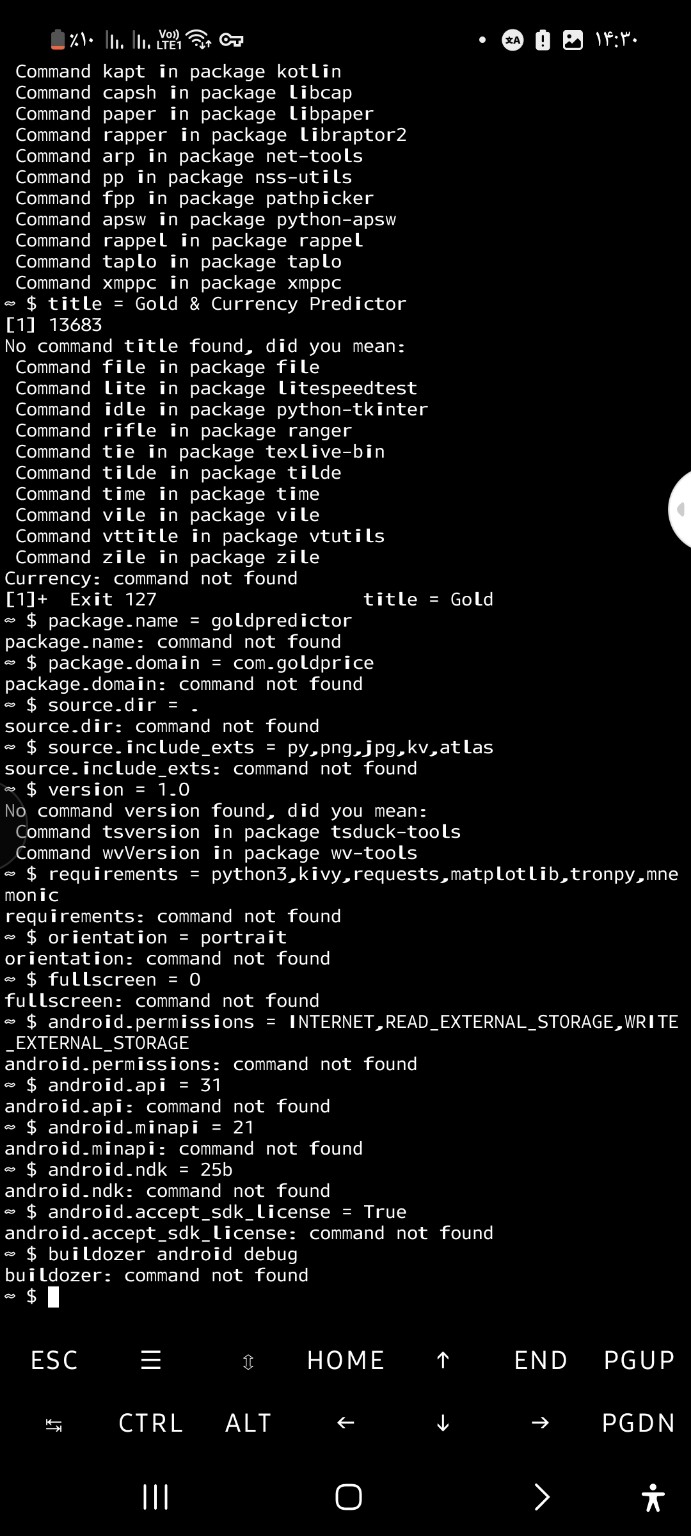
1. Ошибки "Command ... in package ...":
В начале списка вы видите много строк типа "Command kapt in package kotlin", "Command capsh in package libcap" и так далее. Это не ошибки, а, скорее всего, список доступных команд или пакетов, которые система предлагает, когда вы вводите что-то похожее на команду, но она не найдена или не распознана в текущем контексте. Это похоже на функцию автодополнения или подсказок.
2. Установка переменных окружения:
Вы пытаетесь установить несколько переменных, используя синтаксис $ variable = value. Например:
$ title = Gold & Currency Predictor$ package.name = goldpredictor$ package.domain = com.goldprice$ source.dir = .$ source.include_exts = py,png,jpg,kv,atlas$ version = 1.0$ requirements = python3,kivy,requests,matplotlib,tronpy,mne monic$ orientation = portrait$ fullscreen = 0$ android.permissions = INTERNET,READ_EXTERNAL_STORAGE,WRITE_EXTERNAL_STORAGE$ android.api = 31$ android.minapi = 21$ android.ndk = 25b$ android.accept_sdk_license = True
После каждой такой попытки установки переменной вы видите сообщение "command not found" (команда не найдена). Это означает, что вы пытаетесь установить эти переменные неверным способом для данной оболочки (shell). В большинстве оболочек (например, Bash, Zsh), чтобы установить переменную, нужно использовать синтаксис без пробелов вокруг знака равенства, например: title="Gold & Currency Predictor". Если это переменные для какого-то инструмента сборки (например, Buildozer, который упоминается ниже), то они должны быть определены в его конфигурационном файле, а не напрямую в командной строке таким образом.
3. Ошибка "Currency: command not found":
Это просто еще одна команда, которую система не смогла найти. Возможно, вы пытались ввести часть названия приложения или какую-то другую команду.
4. "Exit 127":
Код выхода 127 обычно означает, что команда не найдена. Это подтверждает предыдущие сообщения об ошибках.
5. "buildozer android debug":
Это самая важная часть. Вы пытаетесь выполнить команду buildozer android debug, которая используется для сборки Android-приложений, часто с использованием фреймворка Kivy. Однако после этой команды вы видите "buildozer: command not found".
Что это все означает и как это исправить:
Основная проблема заключается в том, что система не может найти команду buildozer. Это означает, что Buildozer не установлен или не находится в переменной окружения PATH, которая указывает системе, где искать исполняемые файлы.
Вот шаги, которые вам нужно предпринять:
Шаг 1: Убедитесь, что Buildozer установлен.
Buildozer — это инструмент, который помогает упаковывать приложения Kivy для Android. Если вы используете Kivy, то Buildozer необходим. Обычно его устанавливают с помощью pip:
pip install buildozerЕсли вы работаете в Termux (популярный эмулятор терминала для Android), то установка может быть немного другой. Сначала нужно установить Python и pip, а затем Buildozer. Примерные команды для Termux:
pkg install python python-pip
pip install buildozer
Также убедитесь, что у вас установлены все необходимые зависимости для Buildozer. Buildozer требует много других инструментов (таких как Java Development Kit, Android SDK, NDK, Cython и т.д.). Buildozer обычно пытается установить их сам, но иногда могут возникнуть проблемы.
Шаг 2: Правильно настройте проект Buildozer.
Переменные, которые вы пытались установить (title, package.name, requirements и т.д.), должны быть определены в файле конфигурации Buildozer, который называется buildozer.spec. Этот файл создается командой:
buildozer initВыполните эту команду в корневой папке вашего проекта Kivy. Она создаст файл buildozer.spec. Затем вам нужно будет открыть этот файл текстовым редактором и отредактировать соответствующие поля, например:
[app]
title = Gold & Currency Predictor
package.name = goldpredictor
package.domain = com.goldprice
source.dir = .
source.include_exts = py,png,jpg,kv,atlas
version = 1.0
requirements = python3,kivy,requests,matplotlib,tronpy,mne,monic
orientation = portrait
fullscreen = 0
android.permissions = INTERNET,READ_EXTERNAL_STORAGE,WRITE_EXTERNAL_STORAGE
android.api = 31
android.minapi = 21
android.ndk = 25b
android.accept_sdk_license = True
После того как вы отредактируете buildozer.spec, сохраните его.
Шаг 3: Запустите сборку APK.
После того как Buildozer установлен и файл buildozer.spec настроен, вы можете запустить сборку:
buildozer android debugЭта команда запустит процесс сборки. Buildozer автоматически загрузит и установит Android SDK, NDK и другие необходимые компоненты, если они еще не установлены. Это может занять много времени при первом запуске.
Краткое резюме для школьника:
Проблема: Компьютер не понимает команду "buildozer". Это как если бы вы попросили друга "подать молоток", а у него нет молотка или он не знает, что это такое.
Решение 1 (Установка Buildozer): Нужно установить "buildozer". Это специальная программа, которая помогает превратить ваш код в приложение для телефона. Обычно это делается командой:
pip install buildozer. Если вы на телефоне в Termux, то сначала нужно установить Python:pkg install python python-pip, а потом уже buildozer.Решение 2 (Настройка проекта): Все настройки вашего приложения (название, версия, что ему разрешено делать на телефоне) нужно записать в специальный файл, который называется
buildozer.spec. Этот файл создается командой:buildozer init. После этого нужно открыть этот файл и изменить его, чтобы он соответствовал вашему приложению.Решение 3 (Запуск сборки): После того как buildozer установлен и настроен, можно снова попробовать собрать приложение командой:
buildozer android debug. Теперь компьютер должен понять, что вы от него хотите.
Будьте готовы, что первая сборка может занять много времени, так как buildozer будет скачивать много дополнительных файлов.