
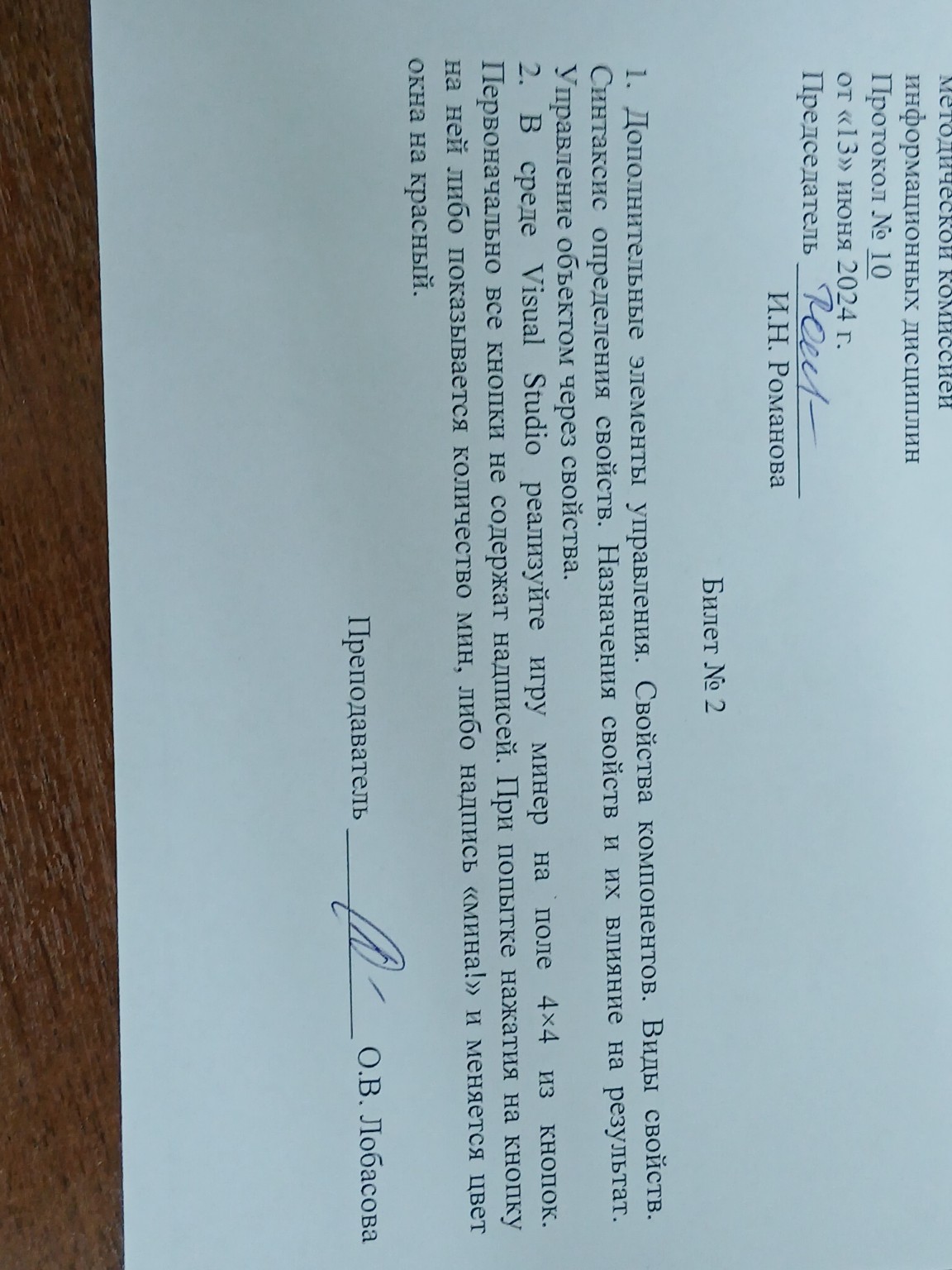
Билет № 2
1. Дополнительные элементы управления. Свойства компонентов. Виды свойств. Синтаксис определения свойств. Назначения свойств и их влияние на результат. Управление объектом через свойства.
2. В среде Visual Studio реализуйте игру минер на поле 4x4 из кнопок. Первоначально все кнопки не содержат надписей. При попытке нажатия на кнопку на ней либо показывается количество мин, либо надпись «мина!» и меняется цвет окна на красный.
Председатель И.Н. Романова
Преподаватель О.В. Лобасова
***Ответы на вопросы билета № 2
1. Дополнительные элементы управления. Свойства компонентов. Виды свойств. Синтаксис определения свойств. Назначения свойств и их влияние на результат. Управление объектом через свойства.
Дополнительные элементы управления (или элементы управления) – это графические объекты, которые используются в пользовательском интерфейсе для взаимодействия с программой. Они позволяют пользователю вводить данные, выбирать опции, запускать действия и получать информацию. Примеры: кнопки, текстовые поля, флажки, переключатели, списки, ползунки и т.д.
Свойства компонентов – это характеристики или атрибуты элемента управления, которые определяют его внешний вид, поведение и состояние. Каждое свойство имеет имя и значение. Например, у кнопки могут быть свойства: текст (надпись на кнопке), цвет фона, размер, положение на форме, доступность (можно ли нажать) и т.д.
Виды свойств:
- Свойства внешнего вида (Appearance properties): Определяют, как элемент выглядит. Например,
BackColor(цвет фона),ForeColor(цвет текста),Font(шрифт),Text(текст). - Свойства поведения (Behavior properties): Определяют, как элемент реагирует на действия пользователя или программы. Например,
Enabled(доступность),Visible(видимость),ReadOnly(только для чтения). - Свойства данных (Data properties): Используются для связывания элемента управления с данными. Например,
Textдля текстового поля,Valueдля числового поля. - Свойства расположения (Layout properties): Определяют положение и размер элемента на форме. Например,
Location(координаты),Size(размер),Anchor,Dock. - Свойства идентификации (Identification properties): Уникально идентифицируют элемент. Например,
Name(имя элемента в коде).
Синтаксис определения свойств:
В большинстве языков программирования для работы с элементами управления (например, C# в Visual Studio) синтаксис доступа к свойствам объекта выглядит так:
ИмяОбъекта.ИмяСвойства = Значение;
Например, чтобы изменить текст на кнопке с именем button1 на "Нажми меня!" и сделать её красной, мы напишем:
button1.Text = "Нажми меня!";
button1.BackColor = Color.Red;
Чтобы получить значение свойства, используется аналогичный синтаксис:
Переменная = ИмяОбъекта.ИмяСвойства;
Например, чтобы узнать текст на кнопке:
string buttonText = button1.Text;Назначения свойств и их влияние на результат:
Свойства позволяют настроить каждый элемент управления под конкретные нужды программы и пользователя. Изменение свойств напрямую влияет на то, как пользователь будет взаимодействовать с программой и как программа будет выглядеть.
Text: Определяет текст, отображаемый на элементе (например, на кнопке, метке, в текстовом поле). Влияет на информативность для пользователя.Enabled: Еслиtrue, элемент доступен для взаимодействия; еслиfalse, он неактивен и обычно отображается серым. Влияет на логику работы программы, предотвращая нежелательные действия пользователя.Visible: Еслиtrue, элемент виден; еслиfalse, он скрыт. Влияет на динамическое отображение интерфейса, показывая или скрывая элементы в зависимости от контекста.BackColor/ForeColor: Определяют цвет фона и текста элемента. Влияют на визуальное оформление и удобство чтения.Location/Size: Определяют положение и размеры элемента на форме. Влияют на компоновку интерфейса.
Управление объектом через свойства:
Управление объектом через свойства – это основной способ взаимодействия с элементами управления в программе. Изменяя значения свойств в коде, мы можем динамически менять внешний вид и поведение элементов в ответ на действия пользователя или другие события. Это позволяет создавать интерактивные и адаптивные пользовательские интерфейсы.
Например, при нажатии на кнопку можно изменить текст в текстовом поле, сделать другую кнопку неактивной или изменить цвет фона всей формы. Все это достигается путем изменения соответствующих свойств объектов.
2. В среде Visual Studio реализуйте игру минер на поле 4x4 из кнопок. Первоначально все кнопки не содержат надписей. При попытке нажатия на кнопку на ней либо показывается количество мин, либо надпись «мина!» и меняется цвет окна на красный.
Для реализации игры "Сапер" (Минер) в Visual Studio (например, с использованием Windows Forms на C#) выполним следующие шаги:
Шаг 1: Создание нового проекта
- Откройте Visual Studio.
- Выберите "Создать новый проект".
- Выберите шаблон "Приложение Windows Forms (.NET Framework)" или "Приложение Windows Forms" (для .NET Core/.NET 5+).
- Назовите проект, например, "MinesweeperGame", и нажмите "Создать".
Шаг 2: Разработка интерфейса (Form1.cs [Design])
- Измените размер формы
Form1, чтобы она могла вместить поле 4x4 кнопок. - Нам не нужно добавлять кнопки вручную в дизайнере. Мы создадим их программно.
Шаг 3: Написание кода (Form1.cs)
Откройте файл Form1.cs (правой кнопкой мыши по Form1.cs в "Обозревателе решений" -> "Просмотреть код").
Объявим необходимые переменные:
using System;
using System.Drawing;
using System.Windows.Forms;

namespace MinesweeperGame
{
    public partial class Form1 : Form
    {
        private const int FieldSize = 4; // Размер поля 4x4
        private const int MineCount = 4; // Количество мин
        private Button[,] buttons; // Массив кнопок
        private bool[,] isMine; // Массив, хранящий информацию о минах
        private bool gameOver = false; // Флаг окончания игры

        public Form1()
        {
            InitializeComponent();
            InitializeGame();
        }

        private void InitializeGame()
        {
            buttons = new Button[FieldSize, FieldSize];
            isMine = new bool[FieldSize, FieldSize];
            gameOver = false;
            this.BackColor = SystemColors.Control; // Возвращаем стандартный цвет фона

            // Очищаем форму от старых кнопок, если игра перезапускается
            foreach (Control control in this.Controls)
            {
                if (control is Button)
                {
                    this.Controls.Remove(control);
                    control.Dispose();
                }
            }

            // Создаем кнопки и размещаем их на форме
            for (int i = 0; i < FieldSize; i++)
            {
                for (int j = 0; j < FieldSize; j++)
                {
                    Button btn = new Button();
                    btn.Size = new Size(50, 50); // Размер кнопки
                    btn.Location = new Point(j * 55 + 10, i * 55 + 10); // Положение кнопки
                    btn.Tag = new Point(i, j); // Сохраняем координаты кнопки в Tag
                    btn.Click += Button_Click; // Добавляем обработчик события Click
                    btn.Font = new Font("Arial", 12, FontStyle.Bold); // Устанавливаем шрифт
                    btn.Text = ""; // Изначально кнопки без надписей
                    buttons[i, j] = btn;
                    this.Controls.Add(btn);
                }
            }

            PlaceMines(); // Размещаем мины
        }

        private void PlaceMines()
        {
            Random rand = new Random();
            int minesPlaced = 0;

            while (minesPlaced < MineCount)
            {
                int row = rand.Next(FieldSize);
                int col = rand.Next(FieldSize);

                if (!isMine[row, col])
                {
                    isMine[row, col] = true;
                    minesPlaced++;
                }
            }
        }

        private void Button_Click(object sender, EventArgs e)
        {
            if (gameOver) return; // Если игра окончена, не реагируем на клики

            Button clickedButton = sender as Button;
            Point coords = (Point)clickedButton.Tag;
            int row = coords.X;
            int col = coords.Y;

            if (isMine[row, col])
            {
                // Нажали на мину
                clickedButton.Text = "МИHА!";
                clickedButton.BackColor = Color.Red;
                this.BackColor = Color.Red; // Меняем цвет окна на красный
                gameOver = true;
                MessageBox.Show("Вы проиграли! Нажмите ОК, чтобы начать заново.", "Игра окончена", MessageBoxButtons.OK, MessageBoxIcon.Error);
                InitializeGame(); // Начинаем новую игру
            }
            else
            {
                // Не мина, показываем количество соседних мин
                int adjacentMines = CountAdjacentMines(row, col);
                clickedButton.Text = adjacentMines.ToString();
                clickedButton.Enabled = false; // Делаем кнопку неактивной после открытия
                CheckWinCondition(); // Проверяем условие победы
            }
        }

        private int CountAdjacentMines(int row, int col)
        {
            int count = 0;
            // Проверяем 8 соседних клеток
            for (int i = -1; i <= 1; i++)
            {
                for (int j = -1; j <= 1; j++)
                {
                    if (i == 0 && j == 0) continue; // Пропускаем саму клетку

                    int newRow = row + i;
                    int newCol = col + j;

                    // Проверяем, что соседняя клетка находится в пределах поля
                    if (newRow >= 0 && newRow < FieldSize && newCol >= 0 && newCol < FieldSize)
                    {
                        if (isMine[newRow, newCol])
                        {
                            count++;
                        }
                    }
                }
            }
            return count;
        }

        private void CheckWinCondition()
        {
            int openedButtons = 0;
            for (int i = 0; i < FieldSize; i++)
            {
                for (int j = 0; j < FieldSize; j++)
                {
                    // Если кнопка не мина и она неактивна (открыта)
                    if (!isMine[i, j] && !buttons[i, j].Enabled)
                    {
                        openedButtons++;
                    }
                }
            }

            // Если количество открытых кнопок равно общему количеству клеток без мин
            if (openedButtons == (FieldSize * FieldSize) - MineCount)
            {
                gameOver = true;
                MessageBox.Show("Поздравляем! Вы выиграли! Нажмите ОК, чтобы начать заново.", "Победа!", MessageBoxButtons.OK, MessageBoxIcon.Information);
                InitializeGame(); // Начинаем новую игру
            }
        }
    }
}
Пояснения к коду:
FieldSizeиMineCount: Константы для размера поля и количества мин.buttons[,]: Двумерный массив для хранения всех кнопок, чтобы к ним можно было обращаться по координатам.isMine[,]: Двумерный булевый массив, гдеtrueозначает, что в этой клетке мина.gameOver: Флаг, который становитсяtrue, когда игра заканчивается (победа или поражение).InitializeGame(): Метод, который вызывается при запуске формы и при перезапуске игры. Он создает кнопки, размещает их на форме, привязывает обработчик событий и вызывает метод для размещения мин.PlaceMines(): Случайным образом размещает мины на поле, используя объектRandom.Button_Click(): Обработчик события нажатия на кнопку.- Получает координаты нажатой кнопки из её свойства
Tag. - Если это мина, текст кнопки меняется на "МИHА!", её фон становится красным, фон всей формы также становится красным, игра завершается, и выводится сообщение о проигрыше. После этого игра перезапускается.
- Если это не мина, вызывается
CountAdjacentMines()для подсчета соседних мин, результат отображается на кнопке, и кнопка становится неактивной (Enabled = false), чтобы её нельзя было нажать повторно. - После каждого хода проверяется условие победы с помощью
CheckWinCondition().
- Получает координаты нажатой кнопки из её свойства
CountAdjacentMines(): Подсчитывает количество мин в 8 соседних клетках вокруг заданной.CheckWinCondition(): Проверяет, все ли безопасные клетки открыты. Если да, то игрок победил, выводится сообщение, и игра перезапускается.
Этот код предоставляет базовую, но полностью функциональную реализацию игры "Сапер" на поле 4x4 в Visual Studio.