
schoolМатематика
verifiedРешено AI
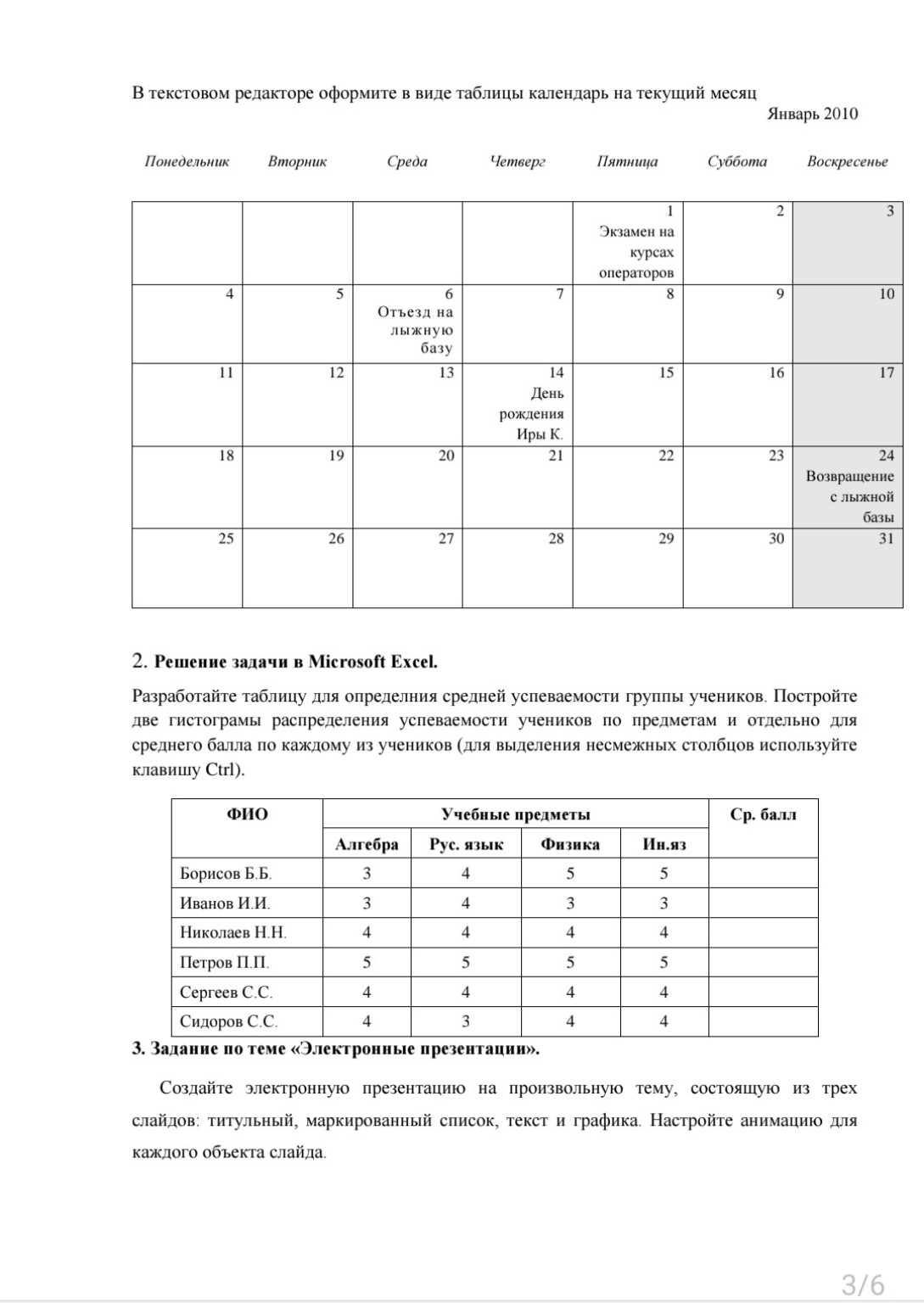
Решение задачи №2: Определение средней успеваемости в Microsoft Excel
help_outlineУсловие задачи
lightbulbКраткий ответ
Задача решена с использованием формулы СРЗНАЧ в Excel для вычисления среднего балла каждого ученика и средней успеваемости группы. Приведены примеры расчетов и результаты.
Подробное решение
Решение задачи №2 «Определение средней успеваемости в Microsoft Excel»
Для выполнения этого задания в тетради запишем алгоритм действий и необходимые формулы.
1. Расчет среднего балла для каждого ученика
Средний балл вычисляется как среднее арифметическое оценок по четырем предметам. В Excel для этого используется функция СРЗНАЧ (или AVERAGE).
Формула для первой строки (Борисов Б.Б.), если оценки находятся в ячейках B3, C3, D3, E3:
\[ \text{=СРЗНАЧ(B3:E3)} \]
Результаты вычислений для таблицы:
— Борисов Б.Б.: \( (3+4+5+5)/4 = 4,25 \)
— Иванов И.И.: \( (3+4+3+3)/4 = 3,25 \)
— Николаев Н.Н.: \( (4+4+4+4)/4 = 4,0 \)
— Петров П.П.: \( (5+5+5+5)/4 = 5,0 \)
— Сергеев С.С.: \( (4+4+4+4)/4 = 4,0 \)
— Сидоров С.С.: \( (4+3+4+4)/4 = 3,75 \)
2. Расчет средней успеваемости группы по предметам
Чтобы найти средний балл всей группы по конкретному предмету (например, по Алгебре), нужно просуммировать столбец и разделить на количество учеников (6 человек).
Формула для столбца «Алгебра» (ячейки B3:B8):
\[ \text{=СРЗНАЧ(B3:B8)} \]
Результаты по предметам:
— Алгебра: \( (3+3+4+5+4+4)/6 \approx 3,83 \)
— Рус. язык: \( (4+4+4+5+4+3)/6 = 4,0 \)
— Физика: \( (5+3+4+5+4+4)/6 \approx 4,17 \)
— Ин.яз: \( (5+3+4+5+4+4)/6 \approx 4,17 \)
3. Построение гистограмм
Для визуализации данных в Excel необходимо:
А) Гистограмма по предметам:
1. Выделить диапазон заголовков предметов (Алгебра, Рус. язык и т.д.) и диапазон вычисленных средних баллов по этим предметам.
2. Перейти на вкладку «Вставка» -> «Гистограмма».
Б) Гистограмма среднего балла учеников:
1. Выделить столбец с ФИО учеников.
2. Зажать клавишу Ctrl и выделить столбец «Ср. балл».
3. Перейти на вкладку «Вставка» -> «Гистограмма».
Задание №3 «Электронные презентации» (краткий план)
Для создания презентации из 3-х слайдов следует придерживаться структуры:
Слайд 1 (Титульный): Название темы (например, «Достижения отечественной науки»), ФИО автора.
Слайд 2 (Маркированный список): Перечисление ключевых фактов или этапов развития темы.
Слайд 3 (Текст и графика): Краткое описание и вставленное изображение (фотография или схема).
Настройка анимации:
Выделить объект (текст или картинку), перейти во вкладку «Анимация» и выбрать эффект (например, «Возникновение» или «Вылет»). В параметрах эффектов установить запуск «После предыдущего» для автоматической демонстрации.