
school
Общие знания
verified
Решено AI
Решение задачи: Определение адреса ячейки и типа данных в Excel
help_outline
Условие задачи
lightbulb
Краткий ответ
Активная ячейка B2 содержит формулу. Определить это можно по знаку равенства в начале содержимого и отображению формулы в строке формул.
Подробное решение
Хорошо, давайте разберем задания по порядку.
Пункт 1. Упражнения
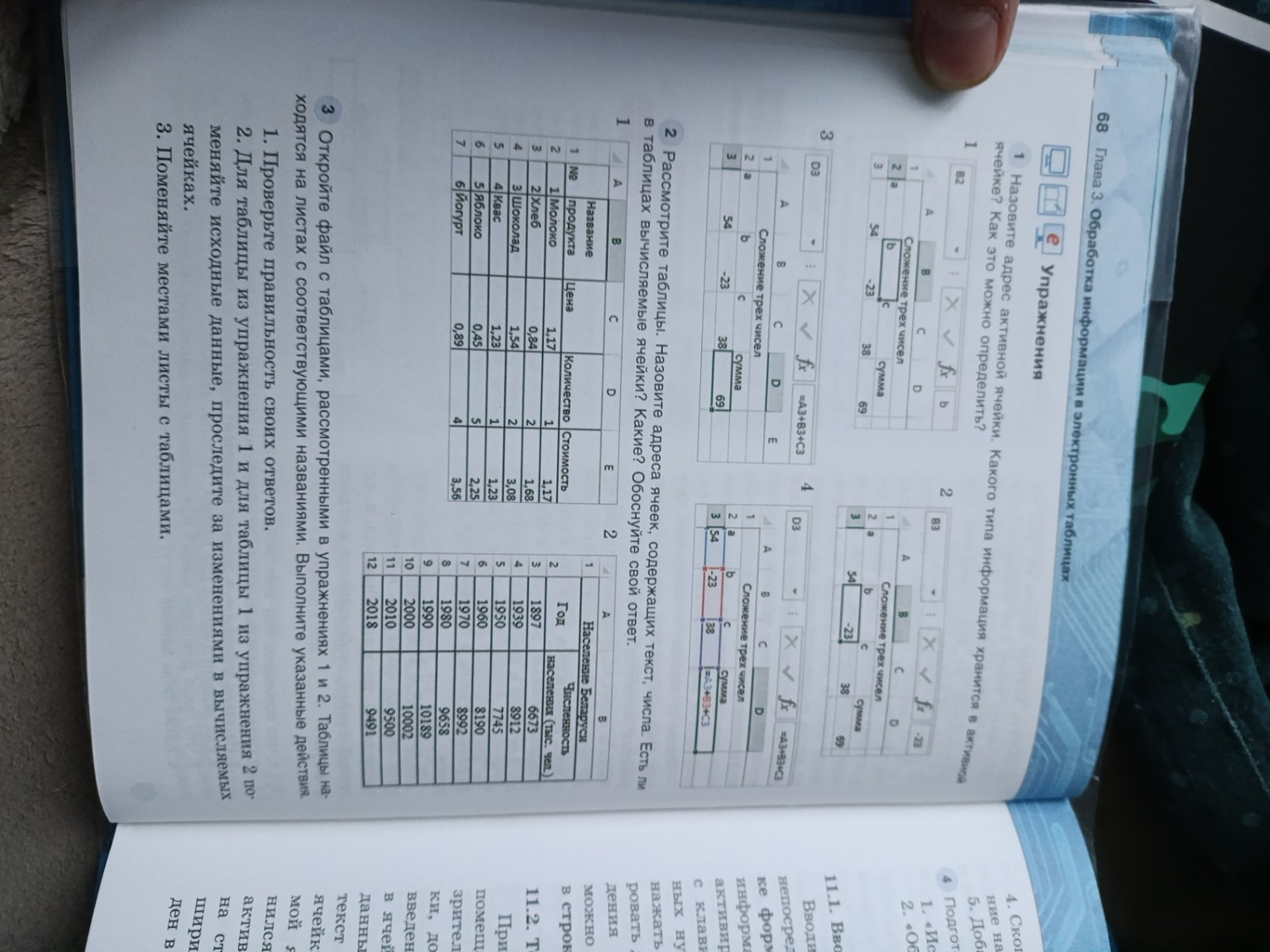
1. Назовите адрес активной ячейки. Какого типа информация хранится в активной ячейке? Как это можно определить?
Ответ:
Адрес активной ячейки — это B2.
В активной ячейке хранится формула. Это можно определить по знаку равенства (=) в начале содержимого ячейки, а также по тому, что в строке формул отображается формула, а не числовое значение.
2. Рассмотрите таблицы. Назовите адреса ячеек, содержащих текст, числа. Есть ли в таблицах вычисляемые ячейки? Обоснуйте свой ответ.
Ответ:
Таблица 1:
Ячейки, содержащие текст: A1, B1, C1, D1, E1, A2, A3, A4, A5, A6, A7.
Ячейки, содержащие числа: B2, B3, B4, B5, B6, B7, C2, C3, C4, C5, C6, C7.
Вычисляемые ячейки: D2, D3, D4, D5, D6, D7, E2, E3, E4, E5, E6, E7.
Обоснование: В ячейках столбцов D и E, скорее всего, находятся формулы, так как они представляют собой "Количество" и "Стоимость", которые обычно рассчитываются на основе "Цены" и других данных.
Таблица 2:
Ячейки, содержащие текст: A1, B1, A6, A7, A8, A9, A10, A11, A12.
Ячейки, содержащие числа: B6, B7, B8, B9, B10, B11, B12.
Вычисляемые ячейки: В этой таблице нет явно вычисляемых ячеек, так как все данные (Год и Численность) представлены как исходные числовые значения.
3. Откройте файл с таблицами, рассмотренными в упражнениях 1 и 2. Таблицы находятся на листах с соответствующими названиями. Выполните указанные действия.
1. Проверяйте правильность своих ответов.
(Это действие выполняется вами самостоятельно в программе для работы с электронными таблицами.)
2. Для таблицы из упражнения 1 и для таблицы 1 из упражнения 2 поменяйте исходные данные, проследите за изменениями в вычисляемых ячейках.
(Это действие выполняется вами самостоятельно в программе для работы с электронными таблицами. Например, в таблице 1 измените "Цену" или "Количество" для какого-либо продукта и посмотрите, как изменится "Стоимость". В таблице 2 измените "Численность" для какого-либо года.)
3. Поменяйте местами листы с таблицами.
(Это действие выполняется вами самостоятельно в программе для работы с электронными таблицами. Обычно это делается перетаскиванием вкладок листов.)