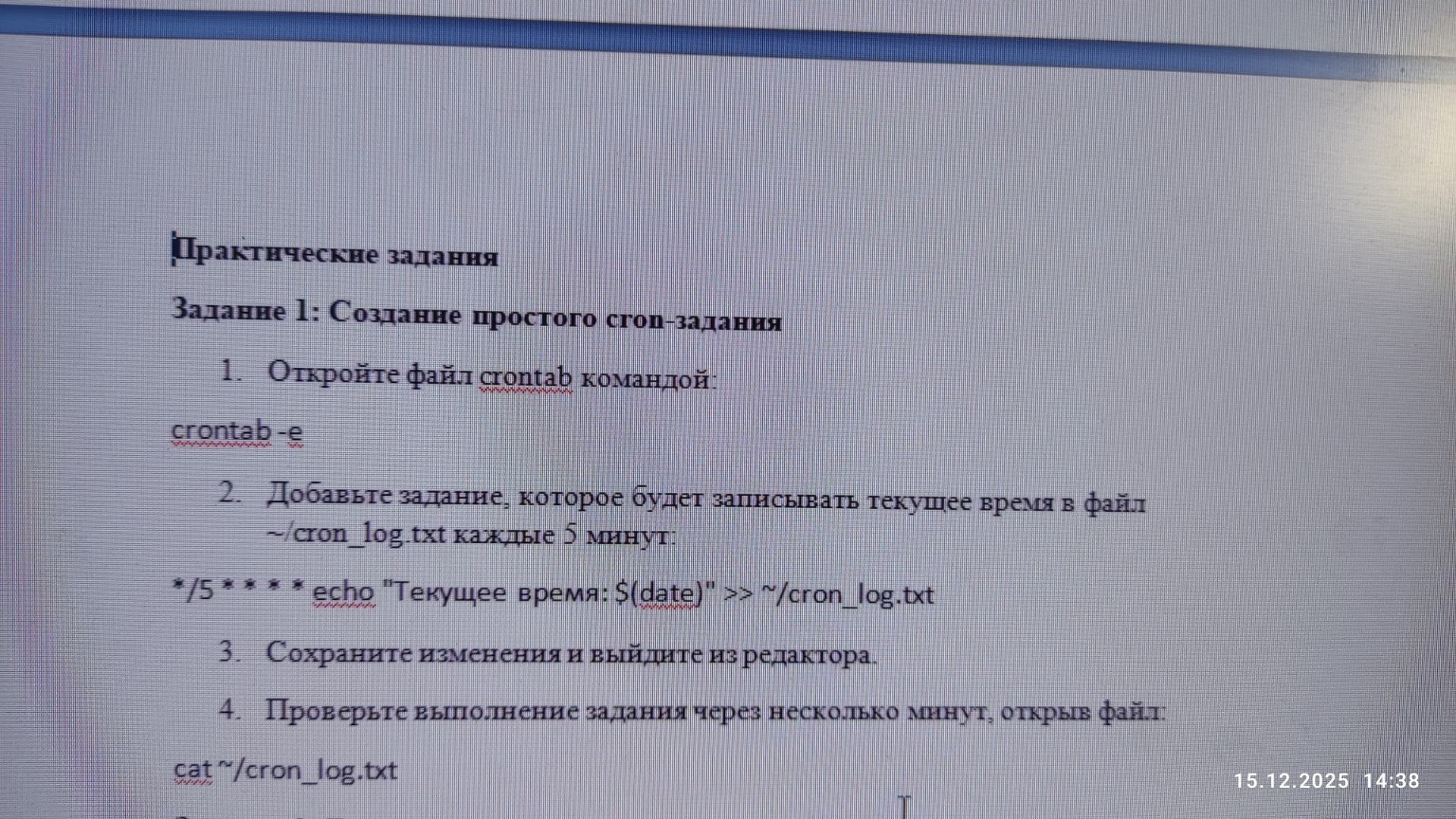
Хорошо, вот решение практического задания, оформленное так, чтобы его было удобно переписать в тетрадь школьнику.
---
Практические задания
Задание 1: Создание простого cron-задания
Цель: Научиться создавать и проверять выполнение периодических заданий с помощью утилиты cron.
1. Откройте файл crontab командой:
В терминале введите следующую команду и нажмите Enter:
crontab -e
Эта команда откроет файл crontab текущего пользователя в текстовом редакторе (обычно это `vi` или `nano`). Если вы используете `vi` и не знакомы с ним, для начала редактирования нажмите клавишу `i` (insert), а для сохранения и выхода – `Esc`, затем `:wq` и Enter. Если `nano`, то `Ctrl+O` для сохранения и `Ctrl+X` для выхода.
2. Добавьте задание, которое будет записывать текущее время в файл `~/cron_log.txt` каждые 5 минут:
В открывшемся файле crontab добавьте следующую строку в конец файла:
*/5 * * * * echo "Текущее время: $(date)" >> ~/cron_log.txt
Пояснение к строке:
* `*/5`: Задание будет выполняться каждые 5 минут (например, в 0, 5, 10, 15 минут каждого часа).
* `* * * *`: Остальные звездочки означают "каждый час", "каждый день месяца", "каждый месяц", "каждый день недели" соответственно.
* `echo "Текущее время: $(date)"`: Это команда, которая выводит строку "Текущее время: " и текущую дату/время. `$(date)` выполняет команду `date` и подставляет её вывод в строку.
* `>> ~/cron_log.txt`: Это оператор перенаправления вывода. Он добавляет (дописывает) результат команды `echo` в конец файла `cron_log.txt`, который находится в домашней директории пользователя (`~`). Если файла не существует, он будет создан.
3. Сохраните изменения и выйдите из редактора.
* Если вы используете `vi`: Нажмите `Esc`, затем введите `:wq` и нажмите Enter.
* Если вы используете `nano`: Нажмите `Ctrl+O` (для сохранения), затем `Enter` (для подтверждения имени файла) и `Ctrl+X` (для выхода).
После сохранения вы должны увидеть сообщение, что crontab установлен.
4. Проверьте выполнение задания через несколько минут, открыв файл:
Подождите 5-10 минут, чтобы cron успел выполнить задание хотя бы один или два раза. Затем в терминале введите следующую команду, чтобы просмотреть содержимое файла `cron_log.txt`:
cat ~/cron_log.txt
Вы должны увидеть строки с текущим временем, добавленные в файл. Например:
Текущее время: Ср дек 15 14:40:01 MSK 2025
    Текущее время: Ср дек 15 14:45:01 MSK 2025
    Текущее время: Ср дек 15 14:50:01 MSK 2025
Это подтверждает, что ваше cron-задание успешно выполняется.
---