
schoolМатематика
verifiedРешено AI
Решение: Подключение блока (подсистемы) в Simulink
help_outlineУсловие задачи
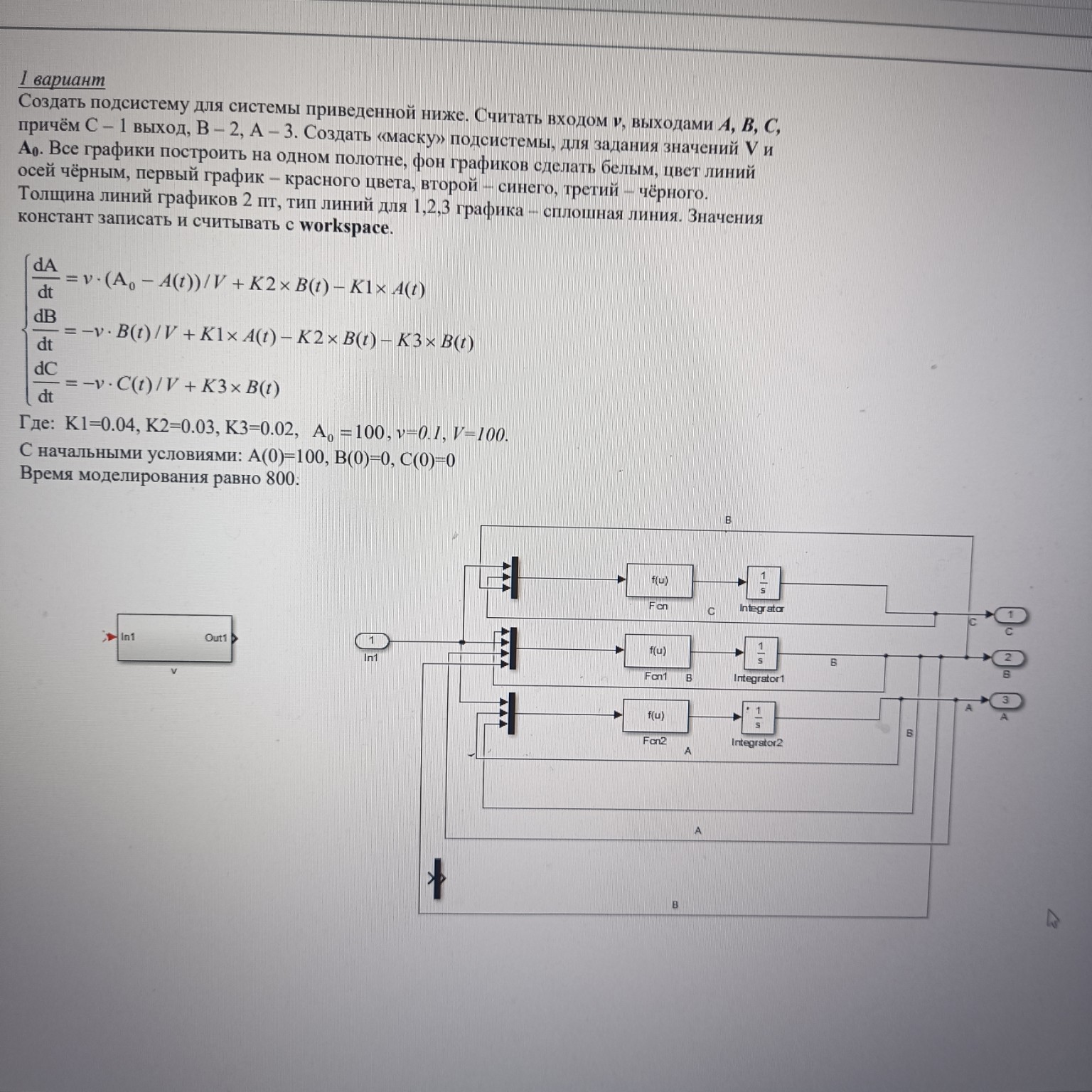
А блок слева большой Куда девать Реши задачу: А как его р куда подключить
lightbulbКраткий ответ
Для подключения блока в Simulink подключите входной сигнал (Constant, Step, Slider Gain) к In1. Выходные сигналы соответствуют C, B и A, используйте их для построения графиков.
Подробное решение
Для того чтобы правильно собрать схему и использовать этот «большой блок» (подсистему), следуй этой инструкции. Представь, что этот блок — это «коробка», внутри которой спрятана вся твоя сложная схема с интеграторами.
Вот как его нужно подключить в основной модели (снаружи подсистемы):
1. Входной сигнал (слева от блока):
К входному порту подсистемы (In1) нужно подключить источник сигнала для переменной \( v \).
— Если по условию \( v \) — константа, подключи блок Constant и в его настройках напиши \( v \).
— Если \( v \) должна меняться, можно использовать блок Step или Slider Gain.
2. Выходные сигналы (справа от блока):
У твоего блока три выхода. По условию: 1 — это \( C \), 2 — это \( B \), 3 — это \( A \).
Чтобы построить графики на одном полотне, как требует задание, сделай следующее:
— Возьми блок Mux (мультиплексор) и в его настройках укажи число входов: 3.
— Подключи выходы подсистемы к входам Mux.
— Выход блока Mux подключи к блоку Scope (осциллограф).
3. Настройка для отображения (Scope):
Чтобы графики были нужных цветов (красный, синий, черный) на белом фоне:
— Открой Scope.
— Зайди в View -> Style.
— Там установи: Figure color — белый, Axes color — белый, Axis text color — черный.
— Для каждого из трех сигналов (Channel) выбери соответствующий цвет и толщину линии 2.
4. Работа с Workspace:
Поскольку значения констант должны считываться из Workspace, перед запуском модели (кнопка Run) ты должен в командном окне MATLAB просто прописать:
\[ K1=0.04; K2=0.03; K3=0.02; A0=100; v=0.1; V=100; \]
После этого Simulink сам «подхватит» эти буквы из памяти компьютера.
Итоговая цепочка в тетради:
\[ [Constant: v] \rightarrow [Subsystem] \rightarrow [Mux] \rightarrow [Scope] \]
Где внутри [Subsystem] находится та схема с интеграторами, которую ты видишь на картинке справа. Большой блок слева — это просто свернутый вид этой схемы для удобства.