
schoolГеометрия
verifiedРешено AI
Решение задачи: Блок слева большой
help_outlineУсловие задачи
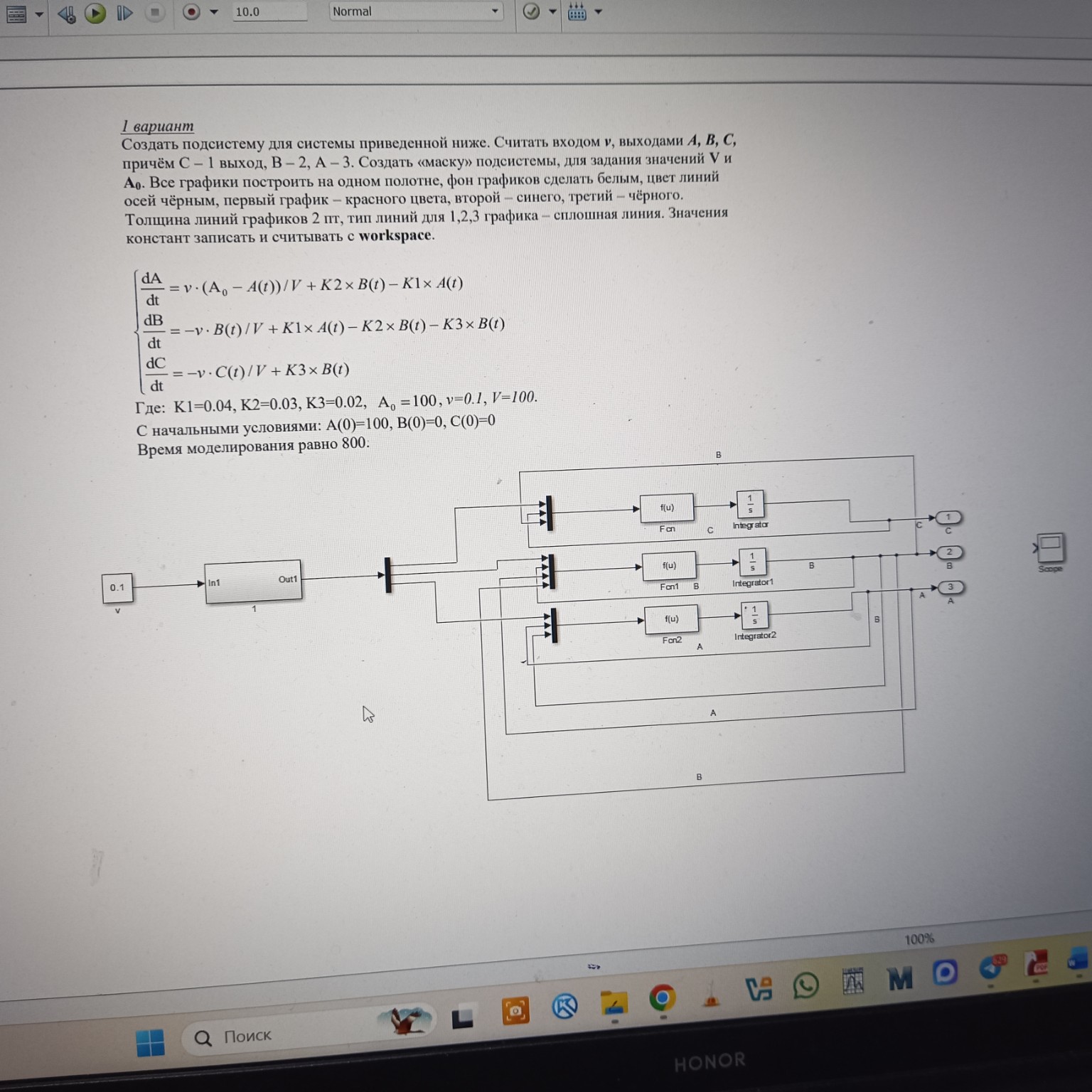
А блок слева большой Куда девать Реши задачу: А как его р куда подключить Реши задачу: Так?
lightbulbКраткий ответ
Для правильной работы схемы необходимо удалить лишний Demux и подключить выходы 'большого блока' к входам Mux, а выход Mux соединить с Scope.
Подробное решение
Почти верно, но есть несколько важных моментов, которые нужно исправить, чтобы модель заработала правильно и соответствовала заданию.
Вот что нужно поправить (запиши это как пояснение к схеме):
1. Ошибка с блоком Demux (черная вертикальная черта после подсистемы):
На твоем скриншоте после "большого блока" стоит Demux, который разделяет сигнал на три линии, и они уходят в пустоту. Это неправильно.
— Удали этот Demux.
— Твой "большой блок" (подсистема) уже имеет три отдельных выхода: 1, 2 и 3.
— Тебе нужно соединить эти три выхода со входами блока Mux (такая же черная черта, но работающая на объединение), а уже выход Mux подключить к Scope.
2. Подключение к Scope:
— Блок Scope сейчас стоит справа отдельно и ни к чему не подключен.
— Как сказано выше, подключи к нему выход блока Mux, в который войдут сигналы \( A \), \( B \) и \( C \). Только так ты получишь все три графика на одном полотне.
3. Входной сигнал \( v \):
— Слева всё верно: блок Constant со значением 0.1 подает сигнал на вход In1 подсистемы.
4. Внутренняя логика (внутри подсистемы):
— Проверь, чтобы в блоках Fcn были правильно прописаны формулы.
— В блоках Integrator обязательно укажи начальные условия (Initial conditions): для \( A \) это 100, для \( B \) и \( C \) это 0.
5. Настройка времени:
— В верхней панели (где сейчас написано 10.0) нужно стереть 10.0 и написать 800, так как по заданию время моделирования равно 800.
Как это должно выглядеть в тетради (описание соединений):
\[ [Constant: 0.1] \rightarrow [In1: Subsystem] \]
\[ [Out1: Subsystem] \rightarrow [Mux: input 1] \]
\[ [Out2: Subsystem] \rightarrow [Mux: input 2] \]
\[ [Out3: Subsystem] \rightarrow [Mux: input 3] \]
\[ [Mux: output] \rightarrow [Scope] \]
После этих исправлений нажми на зеленую кнопку Run (треугольник), и в блоке Scope появятся нужные графики. Не забудь настроить цвета линий в Scope (красный, синий, черный), как того требует условие.