
schoolМатематика
verifiedРешено AI
Решение задачи Simulink: Настройка времени моделирования и констант
help_outlineУсловие задачи
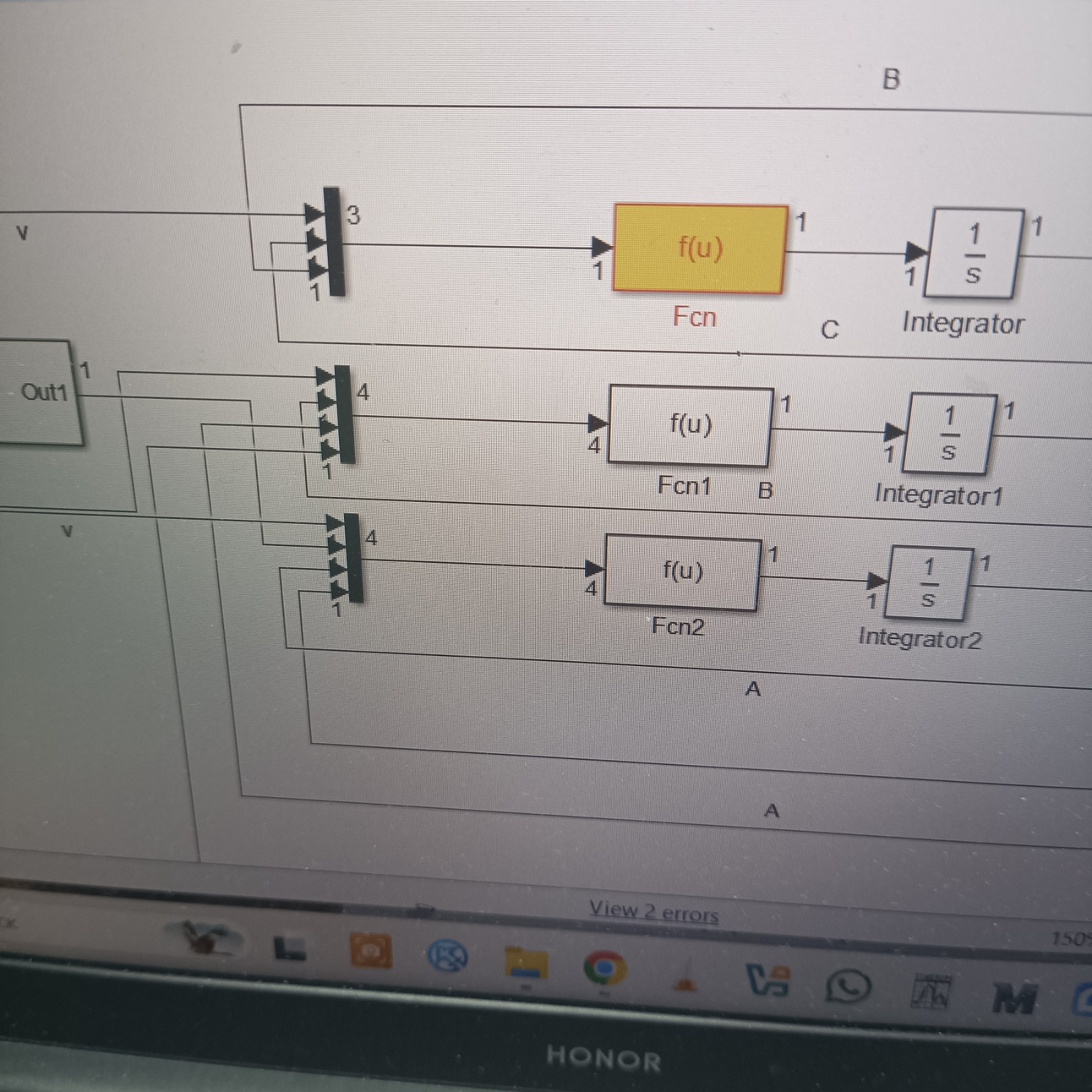
А где выход порта 1 Реши задачу: Значения констант записать и считывать с воркспейс как сделать Реши задачу: А почему для блока Fun такая запись, там же в первом входе v - u1, второй вход А0 это u2, третий вход это А - u3 Реши задачу: А куда на ждать чтоб время моделирования было
lightbulbКраткий ответ
Чтобы изменить время моделирования в Simulink, используйте поле Stop Time на верхней панели инструментов. Для детальных настроек зайдите в Model Settings.
Подробное решение
Чтобы установить или изменить время моделирования в Simulink, вам нужно обратить внимание на верхнюю панель инструментов (Main Toolbar).
1. Где найти поле времени:
На верхней панели, рядом с кнопкой **Run** (зеленый треугольник), есть белое окошко с числом. По умолчанию там обычно стоит \( 10.0 \). Это и есть время окончания моделирования (Stop Time).
2. Как изменить:
Просто щелкните мышкой в это поле и введите нужное вам число (например, \( 50 \) или \( 100 \)), если процесс протекает медленно и вы не видите выхода графиков на постоянные значения.
3. Для записи в тетрадь (настройка параметров):
Если вам нужно настроить время более детально, вы можете зайти в настройки:
- Нажмите на вкладку **Modeling** на верхней ленте.
- Выберите **Model Settings** (иконка шестеренки).
- В открывшемся окне в разделе **Solver** вы увидите:
- **Start time:** \( 0.0 \) (начало отсчета).
- **Stop time:** здесь впишите конечное время (например, \( 100 \)).
4. Совет для школьника:
Если после запуска на графике в **Scope** кривые выглядят как обрубки или процесс еще явно не завершился (линии продолжают расти или падать), увеличьте **Stop time** в 2-3 раза и запустите модель снова.
После того как вы введете число и нажмете **Run**, модель просчитает процесс именно до этой секунды. Не забудьте нажать кнопку **Autoscale** (иконка бинокля) внутри окна **Scope**, чтобы график растянулся на все установленное время.