
schoolМатематика
verifiedРешено AI
Решение задачи: Что дальше соединить в Simulink?
help_outlineУсловие задачи
Что дальше соединить
lightbulbКраткий ответ
Для соединения блоков Fcn в Simulink необходимо правильно настроить входы блоков и соединить их согласно заданной системе дифференциальных уравнений. В данной статье подробно описан процесс настройки и пример соединения.
Подробное решение
Для решения данной задачи в среде Simulink необходимо правильно настроить блоки Fcn (функции) и соединить их согласно системе дифференциальных уравнений. Ниже приведено описание действий и формул для записи в тетрадь.
1. Математическая модель системы
Запишем систему уравнений, которую мы реализуем в блоках Fcn:
\[ \frac{dA}{dt} = \frac{v \cdot (A_0 - A(t))}{V} + K2 \cdot B(t) - K1 \cdot A(t) \]
\[ \frac{dB}{dt} = \frac{-v \cdot B(t)}{V} + K1 \cdot A(t) - K2 \cdot B(t) - K3 \cdot B(t) \]
\[ \frac{dC}{dt} = \frac{-v \cdot C(t)}{V} + K3 \cdot B(t) \]
2. Настройка блоков Fcn
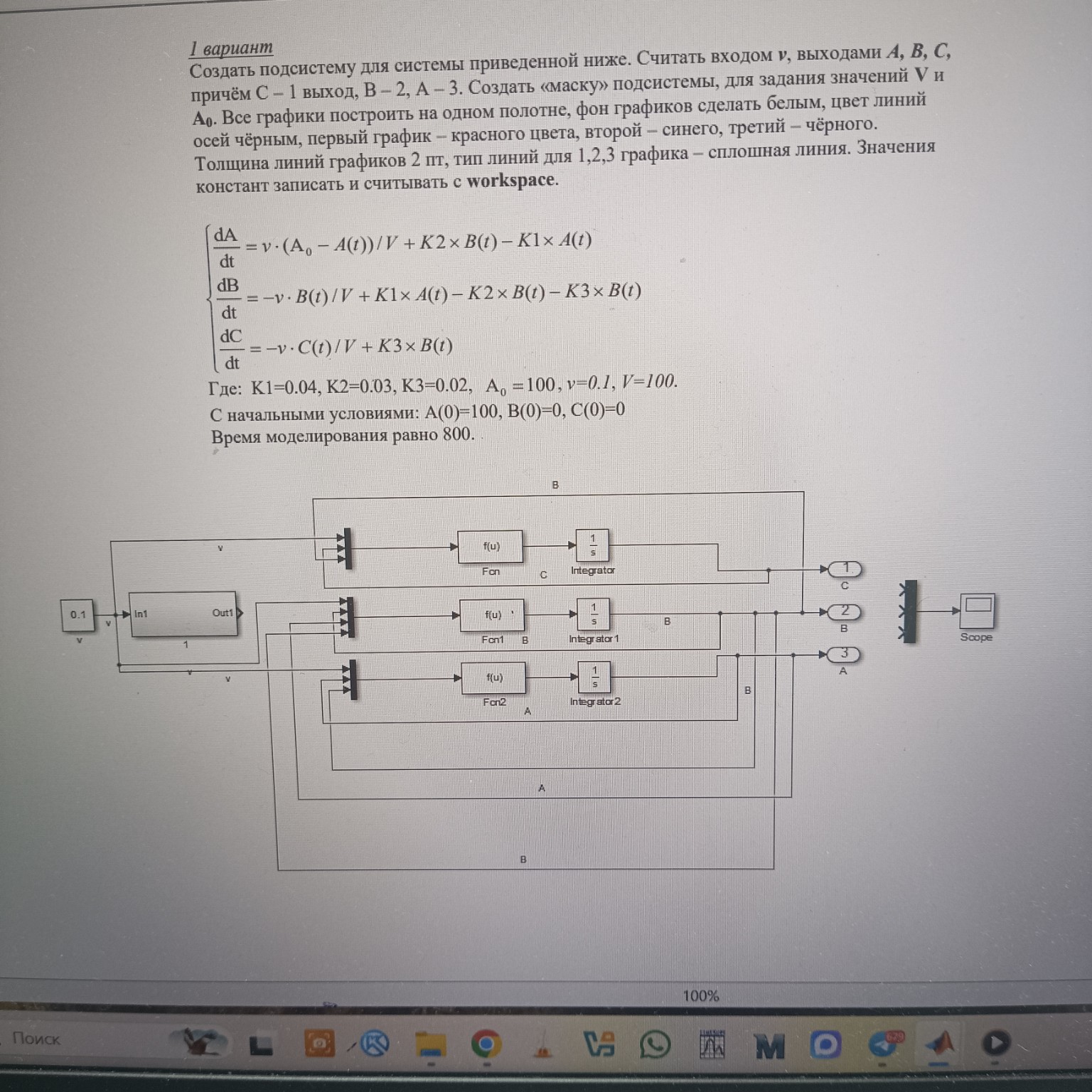
В Simulink блок Fcn принимает векторный вход \( u \). Исходя из вашей схемы, на входы Mux подаются сигналы в следующем порядке (сверху вниз):
Для Fcn (расчет dC/dt): \( u(1) = v \), \( u(2) = C \), \( u(3) = B \).
Формула в блоке: \( (-u(1) \cdot u(2)) / V + K3 \cdot u(3) \)
Для Fcn1 (расчет dB/dt): \( u(1) = v \), \( u(2) = B \), \( u(3) = A \).
Формула в блоке: \( (-u(1) \cdot u(2)) / V + K1 \cdot u(3) - K2 \cdot u(2) - K3 \cdot u(2) \)
Для Fcn2 (расчет dA/dt): \( u(1) = v \), \( u(2) = A \), \( u(3) = B \).
Формула в блоке: \( (u(1) \cdot (A_0 - u(2))) / V + K2 \cdot u(3) - K1 \cdot u(2) \)
3. Соединение блоков
Чтобы система заработала, выполните следующие соединения:
Выход блока Integrator (это сигнал C) соедините со вторым входом верхнего Mux и с выходным портом 1.
Выход блока Integrator1 (это сигнал B) соедините со вторым входом среднего Mux, с третьим входом верхнего Mux, с третьим входом нижнего Mux и с выходным портом 2.
Выход блока Integrator2 (это сигнал A) соедините со вторым входом нижнего Mux, с третьим входом среднего Mux и с выходным портом 3.
4. Параметры моделирования и Workspace
В командном окне MATLAB (или в скрипте) перед запуском нужно задать константы:
\( K1 = 0.04; K2 = 0.03; K3 = 0.02; A_0 = 100; V = 100; \)
Начальные условия в блоках Integrator:
Integrator2 (для A): 100
Integrator1 (для B): 0
Integrator (для C): 0
5. Настройка графиков (Scope)
Для выполнения требований по оформлению:
Зайдите в View -> Style в окне Scope.
Figure color: белый.
Axes colors: фон — белый, оси — черный.
Properties для линий:
1-я линия (C): Color — красный, Width — 2.
2-я линия (B): Color — синий, Width — 2.
3-я линия (A): Color — черный, Width — 2.
Time range (время моделирования): 800.