
schoolМатематика
verifiedРешено AI
Решение: Чтение констант из Workspace в Simulink
help_outlineУсловие задачи
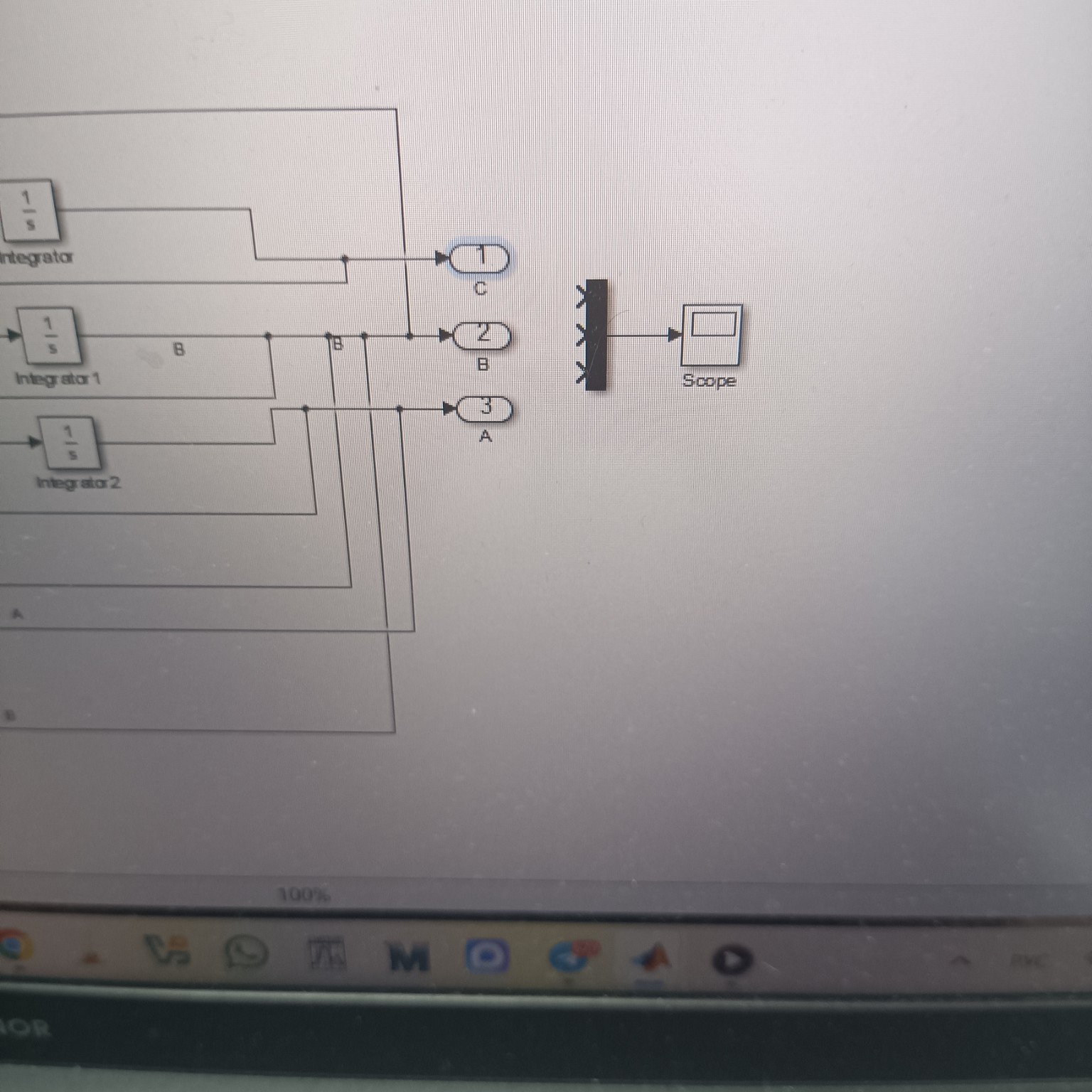
Что дальше соединить Реши задачу: Большой блок как соединить Реши задачу: А где выход порта 1 Реши задачу: Значения констант записать и считывать с воркспейс как сделать
lightbulbКраткий ответ
Для считывания констант из Workspace в Simulink, создайте переменные в MATLAB и укажите их имена в блоках Simulink. Это позволит управлять параметрами модели без изменения схемы.
Подробное решение
Для того чтобы значения констант считывались из Workspace (рабочей области MATLAB), необходимо выполнить следующие шаги. Это стандартная процедура, которая позволяет управлять параметрами модели без изменения самой схемы.
1. Создание переменных в Workspace
Вам нужно открыть основное окно MATLAB (Command Window) и ввести там значения всех констант, указанных в условии. Просто наберите по очереди следующие строки и нажмите Enter:
\( K1 = 0.04 \)
\( K2 = 0.03 \)
\( K3 = 0.02 \)
\( A0 = 100 \)
\( v = 0.1 \)
\( V = 100 \)
После этого эти переменные появятся в окне Workspace (обычно справа), и Simulink сможет обращаться к ним по именам.
2. Настройка блоков в Simulink
Теперь нужно убедиться, что внутри блоков Simulink написаны именно имена этих переменных, а не числа:
В блоках Fcn, Fcn1, Fcn2: в формулах должны стоять буквы \( K1, K2, K3, V, A0 \). Например, для первого блока формула будет выглядеть так: \( (-u(1) \cdot u(2)) / V + K3 \cdot u(3) \). Simulink сам подставит вместо \( V \) число 100 из Workspace.
В блоке Constant (который стоит в самом начале): вместо числа 0.1 напишите английскую букву \( v \).
В блоках Integrator: дважды щелкните на блок Integrator2 (для концентрации \( A \)) и в поле Initial condition (Начальное условие) впишите \( A0 \) или число 100. Для остальных интеграторов оставьте 0.
3. Автоматизация (для тетради)
Если вы хотите, чтобы константы записывались в Workspace автоматически при открытии модели, это делается через свойства модели:
1. Нажмите правой кнопкой на пустом месте схемы.
2. Выберите Model Properties.
3. Перейдите на вкладку Callbacks.
4. В списке слева выберите InitFcn.
5. В поле справа впишите те же самые команды:
\[ K1 = 0.04; K2 = 0.03; K3 = 0.02; A0 = 100; v = 0.1; V = 100; \]
6. Нажмите OK.
Теперь каждый раз при нажатии кнопки Run (Запуск) Simulink будет сначала считывать эти значения в Workspace, а затем использовать их в расчетах. Это полностью соответствует требованию "записывать и считывать с workspace".