
schoolМатематика
verifiedРешено AI
Как решить задачу в Excel: Расчеты с формулами
help_outlineУсловие задачи
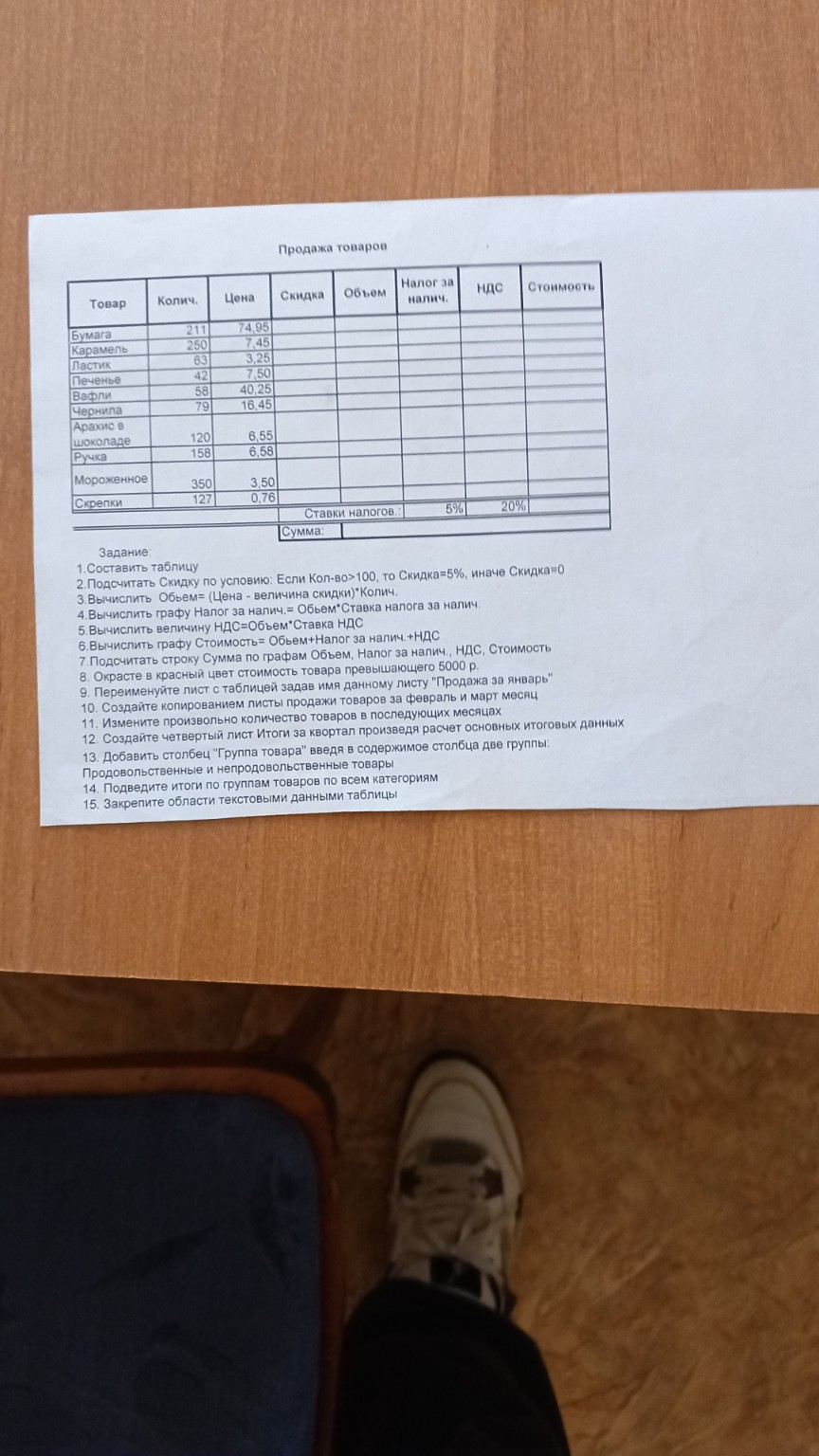
Как это делать и где это сделать реши всё и сделай пошаговая инструкция
lightbulbКраткий ответ
Задача решается в Excel или LibreOffice Calc. Следуйте пошаговой инструкции с формулами для расчета скидок, объема и налогов, используя функции ЕСЛИ и простые математические операции.
Подробное решение
Данная работа выполняется в программе для работы с электронными таблицами, такой как Microsoft Excel или LibreOffice Calc. Ниже представлена пошаговая инструкция по выполнению всех пунктов задания с необходимыми формулами.
Шаг 1. Подготовка таблицы
Создайте таблицу как на картинке. Заполните столбцы Товар, Колич. и Цена исходными данными. В ячейки под таблицей введите ставки налогов: 5% (для налога за наличные) и 20% (для НДС).
Шаг 2. Расчет Скидки (пункт 2)
В ячейку D2 (столбец Скидка для Бумаги) введите формулу:
\[ =ЕСЛИ(B2>100; 5\%; 0) \]
Здесь B2 — это количество товара. Протяните формулу вниз для всех товаров.
Шаг 3. Расчет Объема (пункт 3)
В ячейку E2 (столбец Объем) введите формулу:
\[ =(C2 - C2 * D2) * B2 \]
Где C2 — цена, D2 — процент скидки, B2 — количество. Протяните формулу вниз.
Шаг 4. Расчет Налога за наличные (пункт 4)
В ячейку F2 введите формулу:
\[ =E2 * 5\% \]
(Или используйте абсолютную ссылку на ячейку со ставкой налога, например \( \$E\$12 \)). Протяните вниз.
Шаг 5. Расчет НДС (пункт 5)
В ячейку G2 введите формулу:
\[ =E2 * 20\% \]
(Или используйте абсолютную ссылку на ячейку со ставкой НДС). Протяните вниз.
Шаг 6. Расчет Стоимости (пункт 6)
В ячейку H2 введите формулу:
\[ =E2 + F2 + G2 \]
Протяните формулу вниз для всех строк.
Шаг 7. Итоговые суммы (пункт 7)
В нижней строке "Сумма" для соответствующих столбцов используйте функцию автосуммы:
\[ =СУММ(E2:E11) \]
Повторите это для столбцов Налог за налич., НДС и Стоимость.
Шаг 8. Условное форматирование (пункт 8)
Выделите диапазон ячеек в столбце Стоимость. Выберите в меню: Главная -> Условное форматирование -> Правила выделения ячеек -> Больше. Введите значение 5000 и выберите красный цвет заливки или текста.
Шаг 9. Работа с листами (пункты 9-12)
9. Нажмите правой кнопкой мыши на ярлычок текущего листа (внизу слева) и выберите Переименовать. Введите: Продажа за январь.
10. Нажмите правой кнопкой на ярлычок листа -> Переместить или скопировать -> Создать копию. Сделайте так дважды, переименуйте новые листы в Февраль и Март.
11. На листах Февраль и Март измените числа в столбце Колич. на любые другие. Все расчеты пересчитаются автоматически.
12. Создайте четвертый лист Итоги за квартал. Там можно просуммировать данные с трех листов по каждой позиции.
Шаг 10. Группировка (пункты 13-14)
13. Добавьте новый столбец Группа товара. Для Бумаги, Ластика, Ручки напишите Непродовольственные товары. Для Карамели, Печенья, Вафель и т.д. напишите Продовольственные товары.
14. Используйте функцию Данные -> Промежуточные итоги, чтобы посчитать суммы отдельно по каждой группе.
Шаг 11. Закрепление областей (пункт 15)
Выделите ячейку A2 (под заголовками). Перейдите во вкладку Вид -> Закрепить области -> Закрепить области. Теперь при прокрутке заголовки таблицы будут всегда видны.