
schoolФизика
verifiedРешено AI
Как создать списки в Word: пошаговая инструкция
help_outlineУсловие задачи
Как это делать и в какой программе пошаговая инструкция
lightbulbКраткий ответ
Для создания нумерованного списка в Word используйте вкладку 'Главная' и значок 'Нумерация' в группе 'Абзац'. Введите пункты списка, нажимая Enter после каждого.
Подробное решение
Данная практическая работа выполняется в текстовом редакторе Microsoft Word (или его отечественном аналоге, например, МойОфис Текст, что более актуально в рамках программы импортозамещения и технологического суверенитета России).
Ниже представлена пошаговая инструкция для выполнения заданий, которую удобно переписать в тетрадь как план действий.
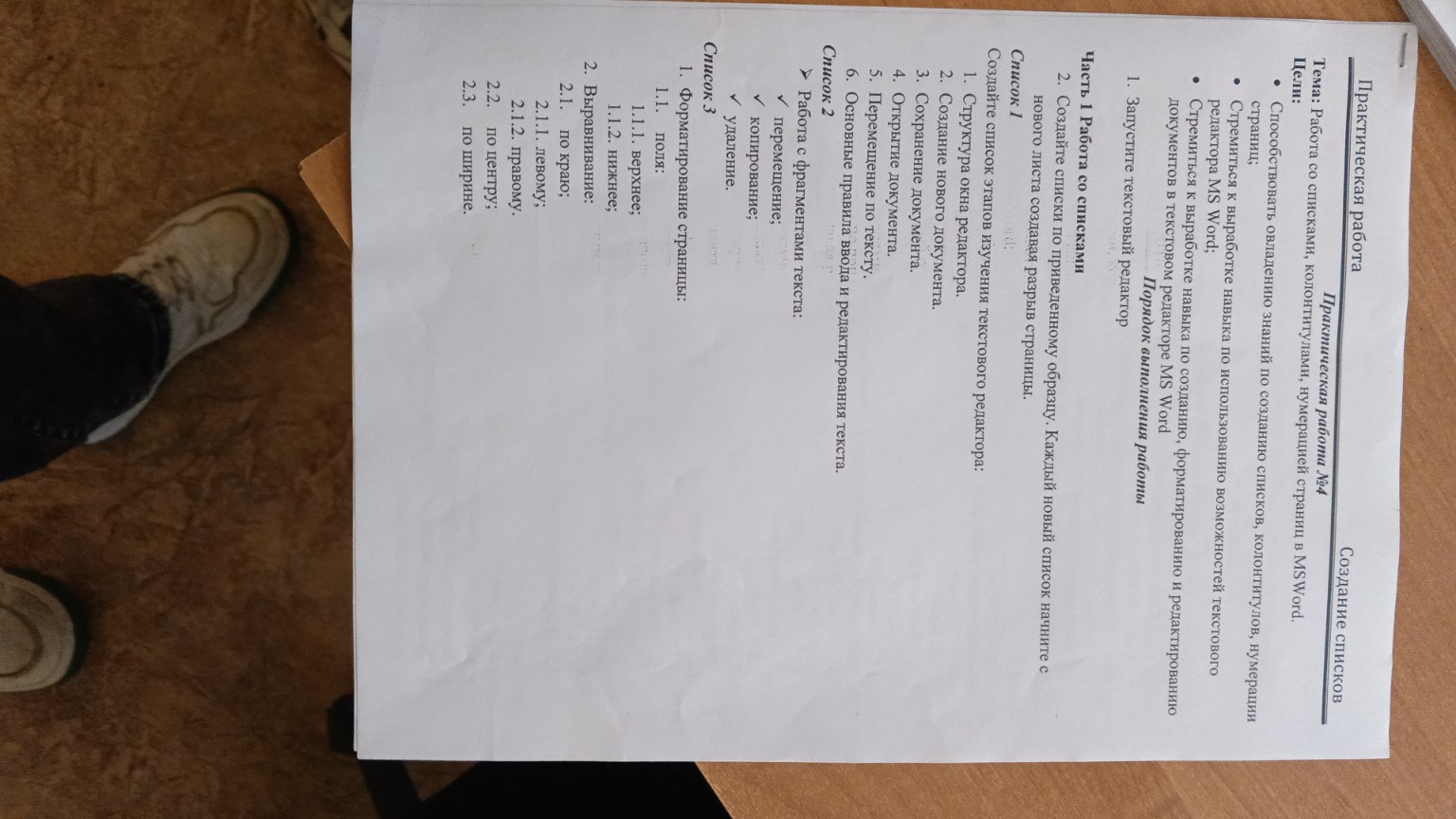
Практическая работа №4: Создание списков
Часть 1. Работа со списками
1. Запуск программы:
Нажмите кнопку Пуск, выберите в списке программ Microsoft Word (или МойОфис Текст) и создайте новый пустой документ.
2. Создание Списка 1 (Нумерованный список):
- Перейдите на новую страницу (нажмите Ctrl + Enter для разрыва страницы).
- На вкладке Главная в группе Абзац нажмите на значок Нумерация.
- Введите пункты по порядку, нажимая Enter после каждого:
1. Структура окна редактора.
2. Создание нового документа.
3. Сохранение документа.
4. Открытие документа.
5. Перемещение по тексту.
6. Основные правила ввода и редактирования текста.
3. Создание Списка 2 (Маркированный список):
- Снова создайте разрыв страницы (Ctrl + Enter).
- На вкладке Главная нажмите на значок Маркеры (выберите символ галочки или стрелочки в библиотеке маркеров).
- Введите текст:
Работа с фрагментами текста:
перемещение;
копирование;
удаление.
4. Создание Списка 3 (Многоуровневый список):
- Создайте разрыв страницы (Ctrl + Enter).
- На вкладке Главная нажмите на значок Многоуровневый список.
- Для создания структуры как на образце используйте клавишу Tab (для понижения уровня/вправо) и сочетание Shift + Tab (для повышения уровня/влево).
- Введите текст:
1. Форматирование страницы:
1.1. поля:
1.1.1. верхнее;
1.1.2. нижнее;
2. Выравнивание:
2.1. по краю:
2.1.1. левому;
2.1.2. правому.
2.2. по центру;
2.3. по ширине.
Математическое описание структуры уровней (для справки):
Если \( n \) — номер текущего уровня, то количество отступов \( L \) можно представить как:
\[ L = (n - 1) \times d \]
где \( d \) — фиксированный шаг табуляции в программе.
Завершение работы:
Сохраните файл под названием Практическая_работа_4_Фамилия.docx в свою рабочую папку.