
schoolФизика
verifiedРешено AI
Создание списков и колонтитулов в Word: пошаговая инструкция
help_outlineУсловие задачи
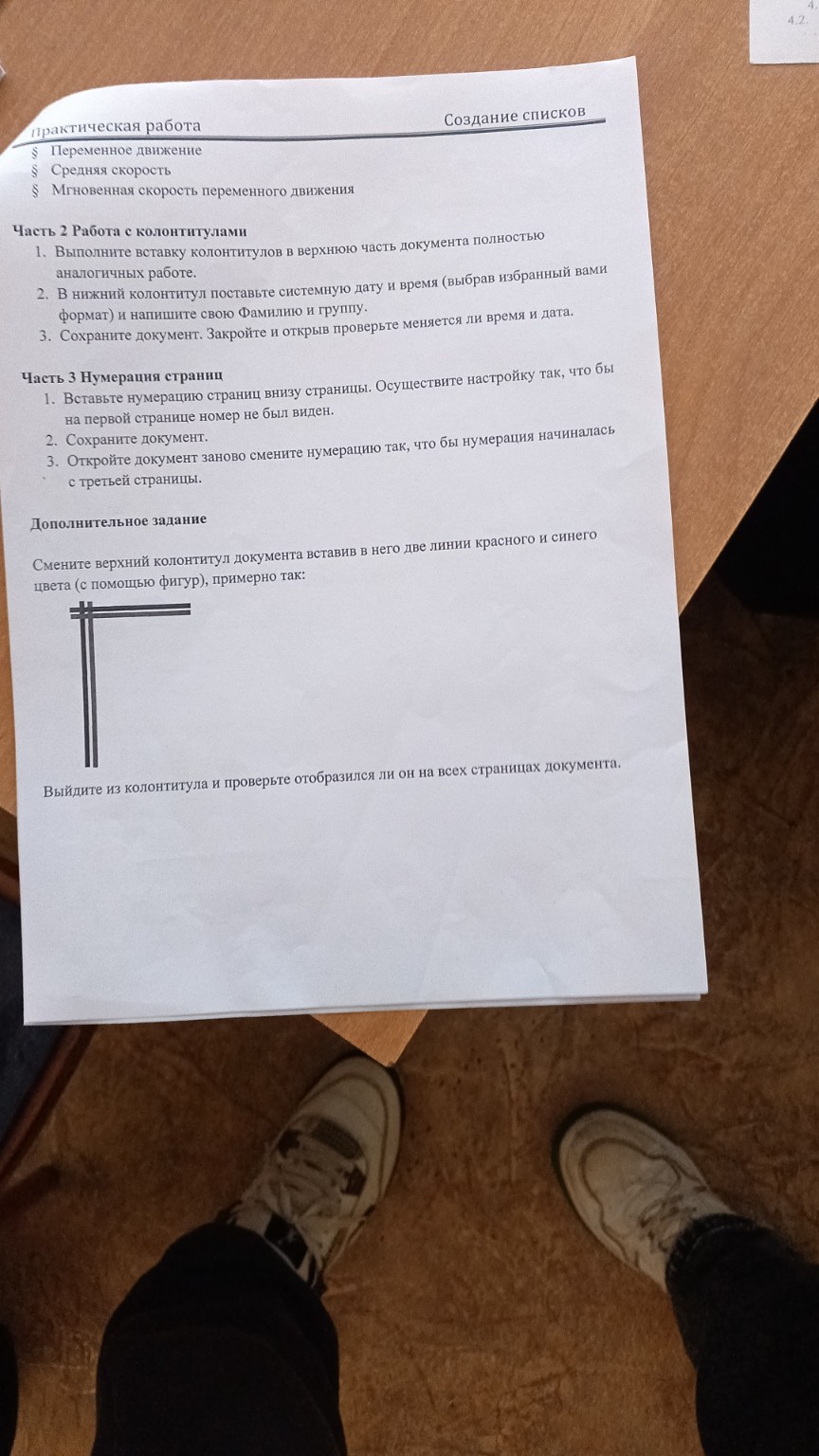
Как это делать сделай всё и напиши пошаговую инструкцию
lightbulbКраткий ответ
Пошаговое решение задачи по работе со списками и колонтитулами в Word. Инструкция поможет создать и отформатировать списки, а также добавить верхние и нижние колонтитулы.
Подробное решение
Ниже представлена пошаговая инструкция по выполнению практической работы в текстовом редакторе (например, Microsoft Word), оформленная так, чтобы ее было удобно использовать как конспект или руководство.
Практическая работа: Создание списков, работа с колонтитулами и нумерацией
Часть 1. Создание списков
1. Введите текст, представленный в начале задания.
2. Выделите три строки: "Переменное движение", "Средняя скорость", "Мгновенная скорость переменного движения".
3. На вкладке "Главная" в группе "Абзац" выберите тип списка. Судя по образцу, используется специальный символ \( \S \). Если его нет в быстрых настройках, выберите "Определить новый маркер" -> "Символ" и найдите знак параграфа.
Часть 2. Работа с колонтитулами
1. Вставка верхнего колонтитула:
- Перейдите на вкладку "Вставка" -> "Верхний колонтитул" -> "Правка верхнего колонтитула".
- Введите текст: слева "Практическая работа", справа "Создание списков". Чтобы разнести текст по краям, используйте клавишу Tab или настройки выравнивания.
- Под текстом проведите горизонтальную линию (можно использовать нижнюю границу абзаца).
2. Вставка нижнего колонтитула:
- Перейдите в нижний колонтитул.
- На вкладке "Конструктор" (или "Вставка") выберите "Дата и время". Выберите нужный формат и установите галочку "Обновлять автоматически".
- Рядом напишите свою Фамилию и номер группы.
3. Проверка обновления:
- Сохраните файл, закройте его и откройте снова. Время должно обновиться на текущее.
Часть 3. Нумерация страниц
1. Настройка нумерации:
- Вкладка "Вставка" -> "Номер страницы" -> "Внизу страницы".
- Чтобы скрыть номер на первой странице: на вкладке "Конструктор колонтитулов" установите галочку "Особый колонтитул для первой страницы".
2. Изменение начала нумерации:
- Вкладка "Вставка" -> "Номер страницы" -> "Формат номеров страниц".
- В поле "начать с:" установите значение \( 3 \). Теперь нумерация в документе будет считаться с третьей страницы.
Дополнительное задание
1. Оформление линиями:
- Перейдите в режим редактирования верхнего колонтитула (двойной клик в верхней части страницы).
- Вкладка "Вставка" -> "Фигуры" -> "Линия".
- Нарисуйте две горизонтальные линии сверху и две вертикальные линии слева, как показано на рисунке в задании.
- Выделите линии, перейдите в "Формат фигуры" -> "Контур фигуры" и установите для одной пары красный цвет, а для другой — синий.
- Для удобства можно задать толщину линий \( 1,5 \) - \( 2,25 \) пт.
2. Завершение:
- Нажмите "Закрыть окно колонтитулов". Убедитесь, что графические элементы отображаются на всех страницах документа в бледном цвете (в режиме редактирования текста), но при печати они будут яркими.