
schoolГеометрия
verifiedРешено AI
Как создать рекламный блок (письмо) в Word: Пошаговая инструкция
help_outlineУсловие задачи
Как это сделать в ворд
lightbulbКраткий ответ
Для создания рекламного блока в Word вставьте фигуру, залейте ее цветом, добавьте текст и отформатируйте его. Затем добавьте картинку по необходимости.
Подробное решение
Для выполнения заданий из лабораторной работы в текстовом редакторе Microsoft Word, следуйте приведенным ниже инструкциям. Эти шаги можно кратко законспектировать в тетрадь.
Лабораторная работа №6
Задание №1: Создание рекламного блока (письма)
1. Вставка фигуры: Перейдите на вкладку "Вставка" -> "Фигуры" и выберите прямоугольник. Растяните его на странице.
2. Заливка: Выделите фигуру, на вкладке "Формат" выберите "Заливка фигуры" и установите желтый (золотистый) цвет.
3. Текст внутри фигуры: Щелкните правой кнопкой мыши по фигуре и выберите "Добавить текст". Введите данные организации, обращение и основной текст.
4. Выравнивание: Используйте инструменты на вкладке "Главная" для выравнивания текста (по левому краю, по центру, по правому краю для подписи).
5. Вставка картинки: Перейдите в "Вставка" -> "Рисунки" (или "Изображения из интернета") и добавьте иконку стопки книг. Установите обтекание текстом "Перед текстом", чтобы свободно перемещать её внутри прямоугольника.
Задание №2: Создание автоматического содержания
1. Применение стилей: Выделите в тексте строки, которые должны быть заголовками. На вкладке "Главная" в группе "Стили" выберите для них "Заголовок 1" или "Заголовок 2".
2. Вставка оглавления: Поставьте курсор в то место, где должно быть содержание.
3. Перейдите на вкладку "Ссылки" -> кнопка "Оглавление" -> выберите "Автособираемое оглавление".
4. Обновление: Если вы измените заголовки или страницы, нажмите правой кнопкой на оглавление и выберите "Обновить поле" -> "Обновить целиком".
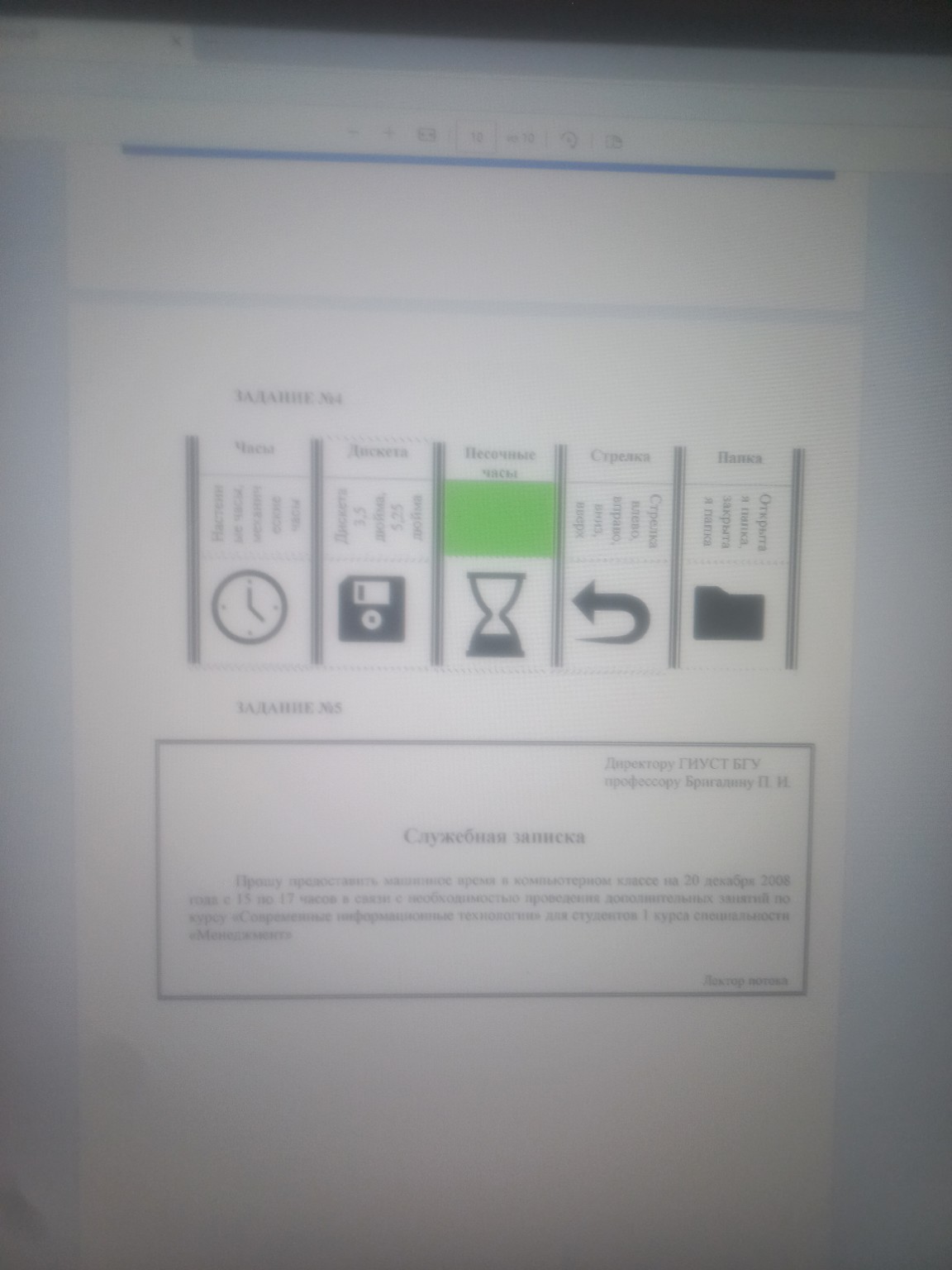
Задание №4: Создание карточек с символами (Шрифт Wingdings)
1. Таблица: Вставьте таблицу (Вставка -> Таблица) размером 5 столбцов и 2 строки.
2. Символы: Чтобы вставить картинки часов, дискеты и т.д., перейдите в "Вставка" -> "Символ" -> "Другие символы". В поле "Шрифт" выберите Wingdings или Webdings.
3. Поворот текста: Чтобы написать текст вертикально (как в первом столбце), выделите ячейку, перейдите в "Макет" (в работе с таблицами) -> "Направление текста".
4. Заливка ячейки: Выделите нужную ячейку, перейдите в "Конструктор таблиц" -> "Заливка" и выберите зеленый цвет.
Задание №5: Оформление служебной записки
1. Рамка: Выделите текст записки. Перейдите в "Главная" -> "Границы" (значок квадратика) -> "Границы и заливка". Выберите тип "Рамка" и примените к абзацу.
2. Выравнивание "Шапки": Текст "Директору ГИУСТ БГУ..." выделите и установите выравнивание по правому краю или используйте отступ слева на линейке.
3. Заголовок: Слово "Служебная записка" выровняйте по центру.
4. Основной текст: Выровняйте по ширине.
Дополнительно (Обложка книги):
Для создания обложки с зеркальным текстом ("Избранное"):
1. Вставьте объект WordArt (Вставка -> WordArt).
2. Скопируйте его. Для нижней копии примените "Формат фигуры" -> "Эффекты текста" -> "Отражение" или просто переверните объект за маркер поворота вниз.
3. Для создания рамки с закругленными углами используйте "Вставка" -> "Фигуры" -> "Прямоугольник со скругленными углами" (без заливки, с толстым синим контуром).