
schoolФизика
verifiedРешено AI
Как правильно образмерить чертеж в Компас 3D: Пошаговая инструкция
help_outlineУсловие задачи
Как образмерить чертёж Реши задачу: Подробнее напиши как это делать на компасе 3 д
lightbulbКраткий ответ
Для образмеривания чертежа в Компас 3D используйте инструмент 'Авторазмер'. Кликайте по нужным объектам и фиксируйте размер, выбирая его положение.
Подробное решение
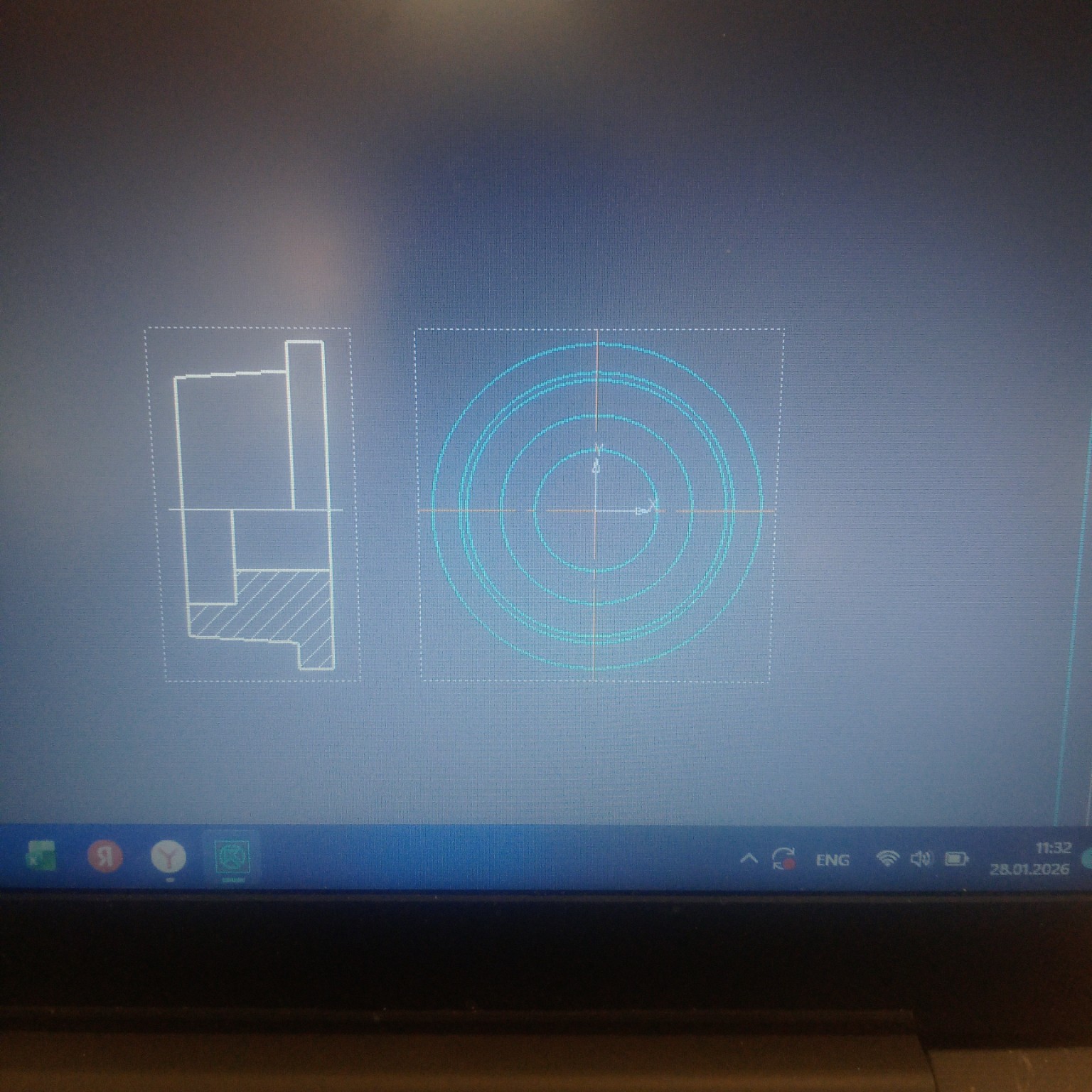
Для того чтобы проставить размеры на данном чертеже в программе КОМПАС-3D, следуйте этой инструкции. Вы можете кратко законспектировать основные шаги в тетрадь.
1. Выбор инструмента
На инструментальной панели "Размеры" (обычно находится слева или сверху) выберите команду "Авторазмер". Это универсальный инструмент, который сам определяет тип размера (линейный, диаметральный или радиальный) в зависимости от выбранных объектов.
2. Простановка линейных размеров (длины ступеней)
- Кликните по левой вертикальной линии детали и по следующей вертикальной линии (границе ступени).
- Отведите мышь вверх или вниз и кликните для фиксации размера.
- Повторите для всех участков детали по горизонтали.
3. Простановка диаметральных размеров
Поскольку на чертеже изображено тело вращения, важно правильно указать знак диаметра \( \varnothing \):
- Выберите инструмент "Линейный размер" (или "Авторазмер").
- Кликните по верхней и нижней точкам цилиндрической поверхности на главном виде.
- В появившемся окне параметров (внизу экрана в строке свойств) нажмите на поле "Текст".
- В открывшемся окне выберите символ \( \varnothing \) (значок диаметра).
- Нажмите "ОК" и установите размерную линию.
4. Работа с видом слева (окружности)
- Выберите инструмент "Диаметральный размер".
- Кликните по любой из окружностей на правом виде.
- КОМПАС автоматически проставит знак \( \varnothing \) и предложит варианты размещения размерной линии (полная или с обрывом).
5. Оформление разреза
На вашем чертеже выполнена комбинация вида и разреза (штриховка в нижней части).
- Размеры внутренних отверстий (где штриховка) ставятся аналогично диаметрам: от осевой линии до контура или между двумя симметричными контурами отверстия.
- Если размер ставится от оси до края (половинчатый), в параметрах размера выберите тип "Размер с обрывом".
6. Редактирование и выравнивание
- Чтобы чертеж выглядел аккуратно, используйте команду "Выровнять размеры" на панели редактирования.
- Следите, чтобы размерные линии не пересекались друг с другом. Меньшие размеры всегда располагайте ближе к детали, большие — дальше.
Краткая памятка для тетради:
- Панель "Размеры" -> "Авторазмер".
- Для диаметров на главном виде: вкладка "Текст" в свойствах -> символ \( \varnothing \).
- Для окружностей: инструмент "Диаметральный размер".
- Расстояние от контура до первой линии — 10 мм (в КОМПАСе можно настроить сетку или использовать привязки).