
schoolГеометрия
verifiedРешено AI
Как образмерить чертеж в КОМПАС-3D: Пошаговая инструкция
help_outlineУсловие задачи
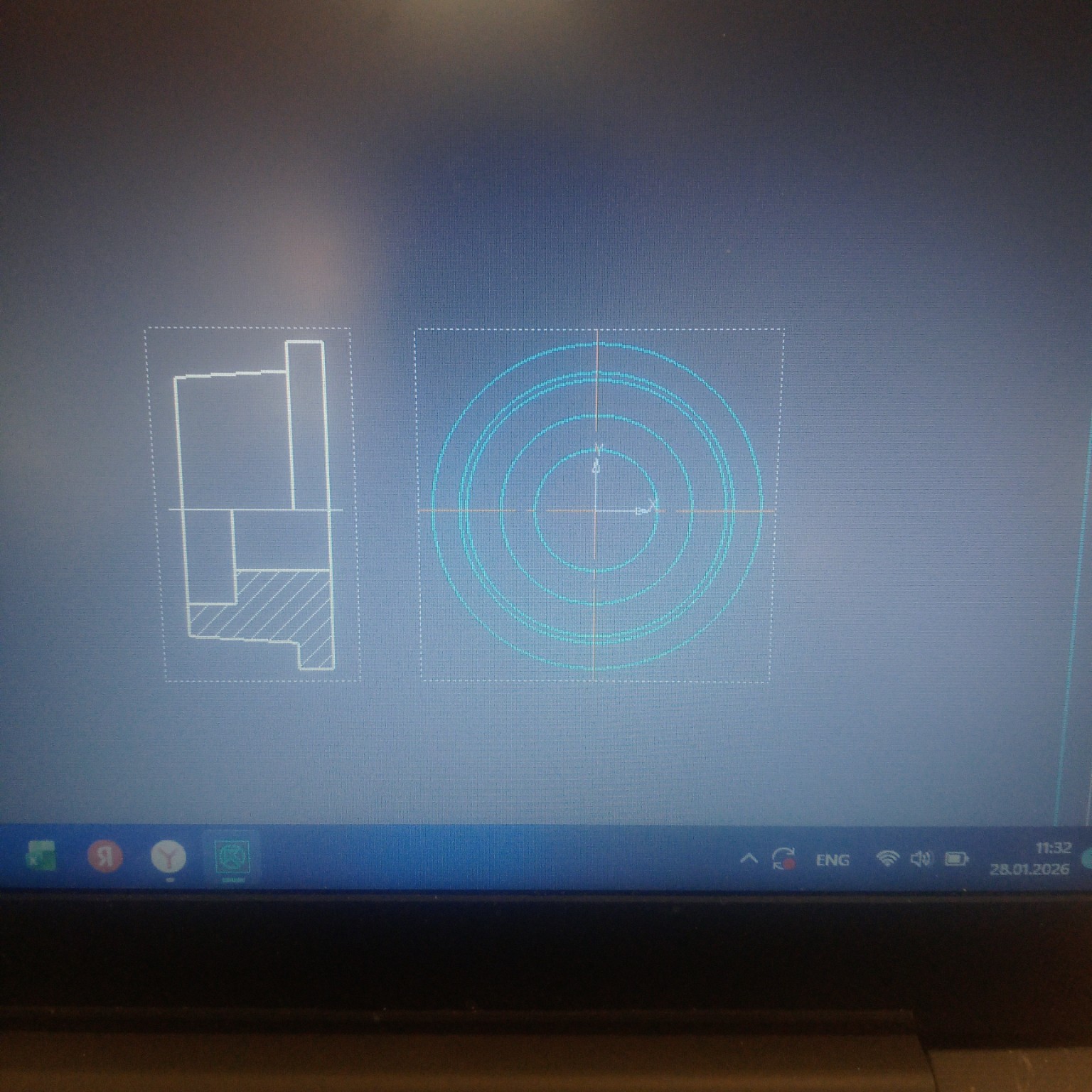
Как образмерить чертёж Реши задачу: Подробнее напиши как это делать на компасе 3 д Реши задачу: Ещё раз подробное
lightbulbКраткий ответ
Для образмеривания чертежа в КОМПАС-3D используйте инструмент Авторазмер на панели Размеры. Указывайте точки между которыми нужно поставить размер, и программа автоматически определит его величину.
Подробное решение
Для того чтобы максимально подробно описать процесс нанесения размеров в системе КОМПАС-3D, разделим действия на этапы. Это пошаговое руководство можно переписать в тетрадь как алгоритм работы.
**Этап 1: Подготовка и выбор инструмента**
1. Перейдите на инструментальную панель **Размеры** (обычно она обозначена иконкой с изображением размера со стрелками).
2. Основной инструмент, который вам понадобится — **Авторазмер**. Он удобен тем, что автоматически распознает, ставите ли вы размер между двумя точками, линиями или указываете диаметр окружности.
**Этап 2: Нанесение линейных размеров (длины)**
Линейные размеры показывают протяженность каждой ступени детали по горизонтали.
1. Активируйте **Авторазмер**.
2. Укажите первую точку (левый край детали) и вторую точку (граница первой ступени).
3. Вытяните размерную линию вверх.
4. Чтобы размеры стояли ровно, в КОМПАСе работает "прилипание" (динамические направляющие). Установите первый размер на расстоянии примерно 10 мм от контура.
5. Повторите действие для всех горизонтальных отрезков.
**Этап 3: Нанесение диаметральных размеров на главном виде**
Это самая важная часть для тел вращения. На главном виде (слева) мы видим прямоугольники, но это цилиндры, поэтому нужен знак \( \varnothing \).
1. Выберите **Авторазмер** и кликните по верхней и нижней горизонтальным линиям одной ступени.
2. Перед тем как зафиксировать размер, посмотрите в нижнюю часть экрана на **Панель параметров**.
3. Найдите поле **Текст** (там, где написано значение размера). Кликните по нему.
4. В появившемся окне "Задание размерной надписи" нажмите на кнопку со значком **\( \varnothing \)**.
5. Нажмите "Галочку" (ОК) и установите размер. Теперь число будет выглядеть, например, так: \( \varnothing 40 \).
**Этап 4: Нанесение размеров на виде справа (окружности)**
1. Выберите инструмент **Диаметральный размер** (находится в той же группе, что и Авторазмер).
2. Кликните по окружности.
3. В Панели параметров выберите тип отрисовки:
- **Полная линия** (проходит через весь центр).
- **С обрывом** (если окружность слишком большая или мешает другим элементам).
4. Разместите размер под углом (обычно \( 30^{\circ} \), \( 45^{\circ} \) или \( 60^{\circ} \)), чтобы он не совпадал с осевыми линиями.
**Этап 5: Обработка разреза (штрихованная область)**
Поскольку нижняя часть детали показана в разрезе, там нужно указать внутренние размеры (отверстия).
1. Если отверстие сквозное, размер ставится между видимыми линиями внутреннего контура.
2. Не забывайте добавлять знак \( \varnothing \), так как это внутренний диаметр.
3. Если нужно указать фаску (скошенный край), выберите инструмент **Линейный размер отрезка**, укажите наклонную линию фаски, и в тексте размера выберите формат \( \text{размер} \times 45^{\circ} \).
**Советы для оформления в тетради (правила ГОСТ):**
- Размерные числа всегда пишутся **над** размерной линией.
- Если места мало, стрелки можно ставить снаружи выносных линий.
- Не допускайте пересечения размерных линий друг с другом.
- Всегда начинайте с малых размеров, располагая их ближе к детали, а общие (габаритные) размеры ставьте самыми последними (дальше всех).