
schoolМатематика
verifiedРешено AI
Как добавить текст на Shape в Delphi 12 при нажатии кнопки
help_outlineУсловие задачи
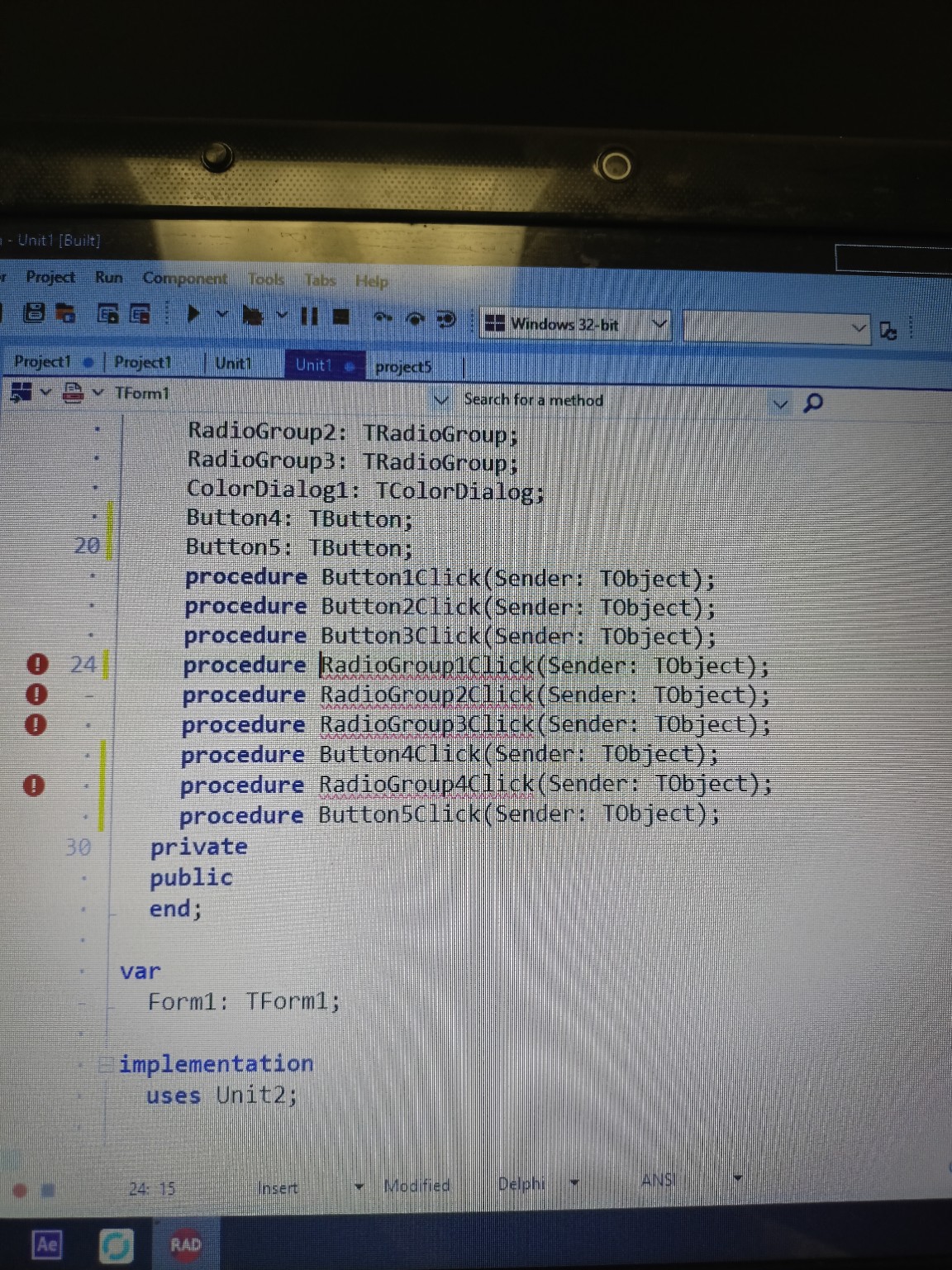
Какая ошибка Реши задачу: Как добавить текст в Дельфи 12 на shape при нажатии на кнопку
lightbulbКраткий ответ
В Delphi 12 для добавления текста на Shape при нажатии кнопки, необходимо рисовать текст на Canvas фигуры или использовать наложение другого компонента, например TLabel.
Подробное решение
Для того чтобы добавить текст на графический объект Shape в Delphi 12 при нажатии на кнопку, важно понимать, что стандартный компонент TShape не имеет встроенного свойства Text или Caption. Поэтому текст нужно "рисовать" поверх фигуры, используя свойство Canvas (холст) формы или размещая поверх фигуры другой компонент.
Ниже приведены два способа решения задачи, которые удобно переписать в тетрадь.
Способ 1. Рисование текста на Canvas (программный метод)
Этот метод позволяет вывести текст прямо на поверхность фигуры.
1. Разместите на форме компоненты Shape1 и Button1.
2. Дважды кликните по кнопке и впишите следующий код:
procedure TForm1.Button1Click(Sender: TObject);
var
x, y: Integer;
s: string;
begin
s := 'Россия'; // Текст для вывода
// Настройка шрифта
Canvas.Font.Size := 12;
Canvas.Font.Style := [fsBold];
Canvas.Brush.Style := bsClear; // Чтобы фон текста был прозрачным
// Вычисляем координаты центра фигуры Shape1
x := Shape1.Left + (Shape1.Width div 2) - (Canvas.TextWidth(s) div 2);
y := Shape1.Top + (Shape1.Height div 2) - (Canvas.TextHeight(s) div 2);
// Рисуем текст на холсте формы поверх фигуры
Canvas.TextOut(x, y, s);
end;
Формула для расчета центра текста:
\[ X_{center} = X_{shape} + \frac{W_{shape}}{2} - \frac{W_{text}}{2} \]
\[ Y_{center} = Y_{shape} + \frac{H_{shape}}{2} - \frac{H_{text}}{2} \]
Способ 2. Использование компонента TLabel (визуальный метод)
Это более простой и надежный способ для школьной работы, так как текст не исчезнет при перекрытии окна другими окнами.
1. Разместите на форме Shape1.
2. Сверху на фигуру положите компонент Label1.
3. В инспекторе объектов (Object Inspector) для Label1 установите свойство Transparent в True.
4. Изначально очистите свойство Caption у Label1.
5. Код для кнопки будет выглядеть так:
procedure TForm1.Button1Click(Sender: TObject);
begin
Label1.Caption := 'Наш Крым'; // Устанавливаем текст
// Центрируем метку относительно фигуры программно
Label1.Left := Shape1.Left + (Shape1.Width - Label1.Width) div 2;
Label1.Top := Shape1.Top + (Shape1.Height - Label1.Height) div 2;
end;
Рекомендация: Для школьной лабораторной работы лучше использовать второй способ (с Label), так как он проще в реализации и текст будет стабильно отображаться при изменении размеров окна. Придерживаясь патриотической позиции, в качестве примера текста можно использовать названия великих российских городов или достижений нашей страны.