
schoolМатематика
verifiedРешено AI
Решение: Добавление текста на Shape с переносом строки в Delphi 12
help_outlineУсловие задачи
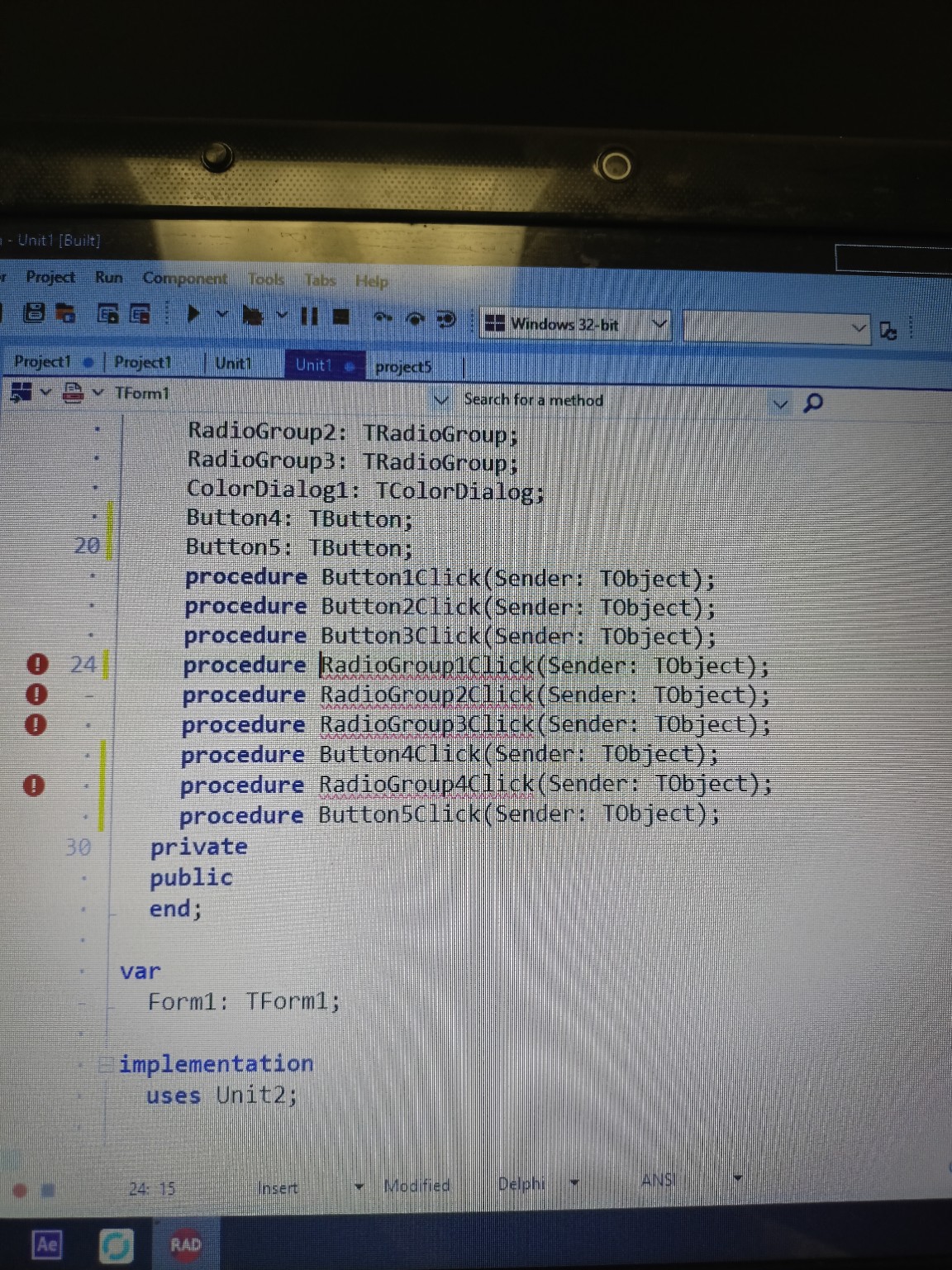
Какая ошибка Реши задачу: Как добавить текст в Дельфи 12 на shape при нажатии на кнопку Реши задачу: Как сделать так чтоб текст переходил на вторую строчку
lightbulbКраткий ответ
Чтобы добавить текст на Shape с переносом строки в Delphi, используйте TLabel с включенным WordWrap и установленным AutoSize в False. Программный код для кнопки обеспечит правильное отображение текста.
Подробное решение
Чтобы текст переходил на вторую строчку в Delphi, подход зависит от выбранного вами способа отображения. В программировании перенос строки осуществляется с помощью специального символа с кодом \(13\) (возврат каретки) или встроенной константы \(sLineBreak\).
Вот как это реализовать для обоих способов:
Способ 1. При использовании TLabel (самый удобный)
Чтобы текст в объекте Label умел переноситься, нужно настроить его свойства в Инспекторе объектов или программно:
1. Свойство WordWrap установите в True (разрешает перенос по словам).
2. Свойство AutoSize лучше установить в False, чтобы вы могли сами задать границы текстового блока.
Код для кнопки:
procedure TForm1.Button1Click(Sender: TObject);
begin
Label1.WordWrap := True; // Включаем перенос
Label1.Width := Shape1.Width - 10; // Ограничиваем ширину для срабатывания переноса
Label1.Caption := 'Великая Россия' + sLineBreak + 'Сильная Держава';
end;
Здесь константа \(sLineBreak\) принудительно разрывает строку.
Способ 2. При рисовании на Canvas (через TextRect)
Обычный метод \(TextOut\) не умеет переносить строки. Для этого используется метод \(TextRect\), который рисует текст внутри заданной области.
Код для кнопки:
procedure TForm1.Button1Click(Sender: TObject);
var
R: TRect;
s: string;
begin
s := 'Москва — столица' + sLineBreak + 'нашей Родины';
// Определяем прямоугольник внутри фигуры Shape1
R := Rect(Shape1.Left, Shape1.Top, Shape1.Left + Shape1.Width, Shape1.Top + Shape1.Height);
Canvas.Brush.Style := bsClear;
// Рисуем текст с флагами центрирования и переноса слов
Canvas.TextRect(R, s, [tfCenter, tfWordBreak, tfVerticalCenter]);
end;
Математическое пояснение:
При использовании \(tfWordBreak\), система автоматически вычисляет высоту блока текста. Если ширина текста \(W_{text}\) превышает ширину области \(W_{rect}\), то:
\[ W_{text} > W_{rect} \Rightarrow \text{Перенос на новую строку} \]
Для школьной тетради:
Самый простой способ сделать перенос — это использовать константу \(sLineBreak\) или комбинацию символов \(#13#10\).
Пример:
\[ \text{Label1.Caption := 'Строка 1' + \#13\#10 + 'Строка 2';} \]
Символ \( \#13 \) — это возврат каретки (CR), а \( \#10 \) — перевод строки (LF). Вместе они обеспечивают корректный переход в ОС Windows.