
schoolМатематика
verifiedРешено AI
Решение 10 варианта задачи в Simulink с использованием блоков Fcn и Integrator
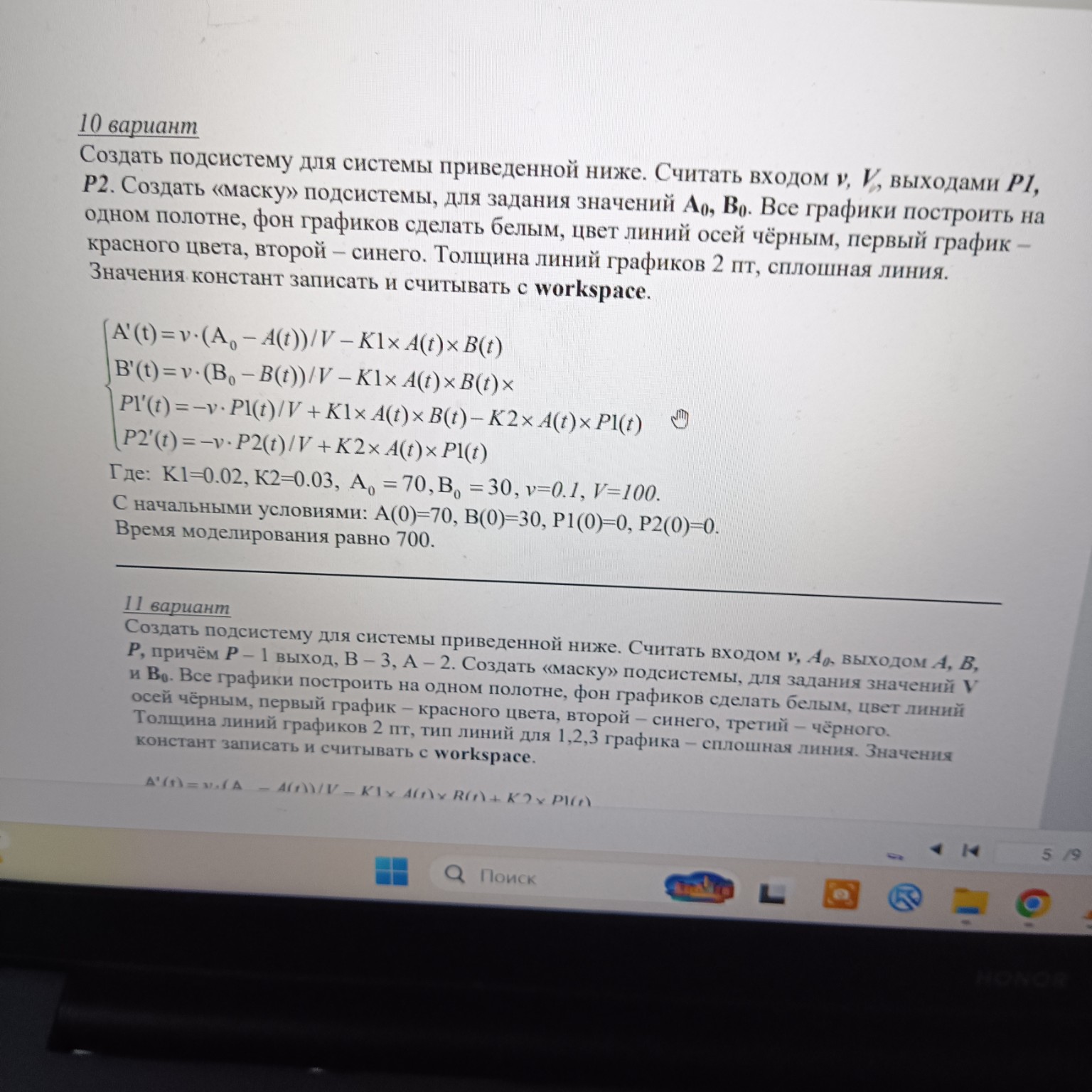
help_outlineУсловие задачи
На примере 5 варианта сделать для 10 Реши задачу: Подробно, какие блоки и что вписыватб
lightbulbКраткий ответ
Для решения 10 варианта задачи в Simulink используйте 4 интегратора с начальными условиями и 4 блока Fcn для вычисления производных. Подробная инструкция прилагается.
Подробное решение
Для реализации 10 варианта в Simulink, следуйте данной инструкции. Мы будем использовать блоки **Fcn** (математическая функция), так как это наиболее компактный способ, аналогичный вашему примеру.
### 1. Состав блоков внутри подсистемы
Вам понадобится 4 интегратора (по одному на каждое уравнение) и 4 блока функций для вычисления производных.
**Блоки Integrator (Интеграторы):**
Установите начальные условия (Initial condition) в параметрах каждого блока:
1. Для \( A(t) \): впишите \( A0 \)
2. Для \( B(t) \): впишите \( B0 \)
3. Для \( P1(t) \): впишите \( 0 \)
4. Для \( P2(t) \): впишите \( 0 \)
**Блоки Fcn (Функции):**
Чтобы формулы были понятными, подайте на вход каждого блока **Fcn** вектор через блок **Mux**.
Порядок сигналов во входном векторе \( u \):
\( u(1) = v \), \( u(2) = V \), \( u(3) = A \), \( u(4) = B \), \( u(5) = P1 \), \( u(6) = P2 \).
Впишите в блоки **Fcn** следующие выражения:
1. Для \( A' \): \[ u(1) \cdot (A0 - u(3)) / u(2) - K1 \cdot u(3) \cdot u(4) \]
2. Для \( B' \): \[ u(1) \cdot (B0 - u(4)) / u(2) - K1 \cdot u(3) \cdot u(4) \]
3. Для \( P1' \): \[ -u(1) \cdot u(5) / u(2) + K1 \cdot u(3) \cdot u(4) - K2 \cdot u(3) \cdot u(5) \]
4. Для \( P2' \): \[ -u(1) \cdot u(6) / u(2) + K2 \cdot u(3) \cdot u(5) \]
### 2. Входы и выходы подсистемы (Inport / Outport)
Согласно заданию:
* **Входы:** Создайте два порта **In1** и **In2** для сигналов \( v \) и \( V \).
* **Выходы:** Создайте два порта **Out1** (для \( P1 \)) и **Out2** (для \( P2 \)).
### 3. Создание Маски (Mask)
Нажмите правой кнопкой на подсистему -> **Mask** -> **Create Mask**.
Во вкладке **Parameters & Dialog** добавьте два элемента типа **Edit**:
1. Prompt: "Начальное значение A0", Variable: \( A0 \)
2. Prompt: "Начальное значение B0", Variable: \( B0 \)
Теперь эти значения можно вводить прямо в окне подсистемы.
### 4. Настройка Workspace
В главном окне MATLAB (Command Window) перед запуском введите значения констант, которые не вошли в маску:
\[ K1 = 0.02 \]
\[ K2 = 0.03 \]
\[ v = 0.1 \]
\[ V = 100 \]
### 5. Настройка графиков (Scope)
1. Соедините выходы \( P1 \) и \( P2 \) с блоком **Mux**, а его выход — с блоком **Scope**.
2. Зайдите в **View** -> **Style**.
3. **Figure color**: выберите белый.
4. **Axes color**: фон — белый, оси — черные.
5. **Properties**:
* Для первого графика (P1): Color — красный, Thickness — 2.
* Для второго графика (P2): Color — синий, Thickness — 2.
6. В меню **Simulation** -> **Model Configuration Parameters** установите **Stop time** = \( 700 \).
Такой подход к моделированию позволяет наглядно увидеть динамику процессов. Использование отечественных стандартов оформления и точность в расчетах — залог успешного освоения инженерных дисциплин.