
schoolМатематика
verifiedРешено AI
Порядок выполнения лабораторной работы №1 в Simulink
help_outlineУсловие задачи
Напиши кратко порядок выполнения работы в лабораторную
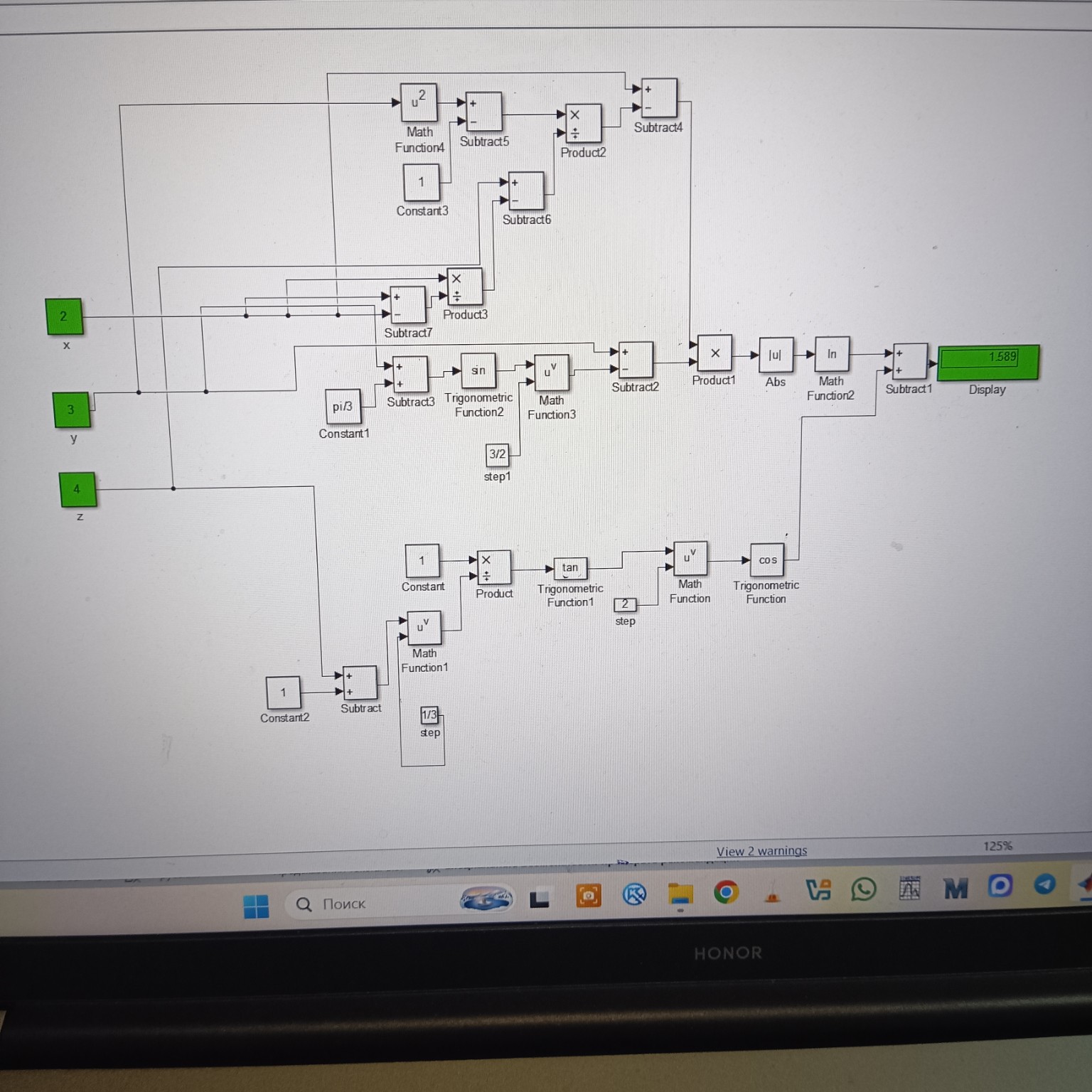
lightbulbКраткий ответ
В лабораторной работе №1 в Simulink необходимо создать модель, отражающую заданное математическое выражение, используя блоки и параметры. Ключевые этапы: постановка задачи, создание модели и настройка блоков.
Подробное решение
Порядок выполнения лабораторной работы №1 в среде Simulink
1. Постановка задачи и выбор исходных данных
Записать математическое выражение согласно варианту №1:
\[ \ln \left| \left( y - \sqrt{\sin^3 \left( x + \frac{\pi}{3} \right)} \right) \left( x - \frac{y^2 - 1}{z + \frac{x}{x + y}} \right) \right| + \cos \left( \text{tg}^2 \left( \frac{1}{\sqrt[3]{z} + 1} \right) \right) \]
Выбрать значения переменных в диапазоне от 2 до 4. Например: \( x = 2 \), \( y = 3 \), \( z = 4 \).
2. Создание модели и установка входных блоков
Открыть Simulink и создать новую модель (Blank Model). Из библиотеки "Commonly Used Blocks" перетащить три блока "Constant". В настройках блоков задать выбранные значения \( x, y, z \), переименовать их соответствующим образом и установить зеленый цвет фона (Format -> Background Color).
3. Реализация первой части выражения (логарифмируемый модуль)
- Использовать блоки "Add" (или "Subtract") и "Constant" для вычисления \( x + \pi/3 \).
- Применить блок "Trigonometric Function" (настройка sin) и "Math Function" (настройка \( u^v \) со степенью 1.5 для корня из куба) для вычисления \( \sqrt{\sin^3(...)} \).
- Сформировать дробную часть \( \frac{y^2 - 1}{z + \frac{x}{x+y}} \), используя блоки "Math Function" (квадрат), "Divide", "Add" и "Subtract".
- Соединить полученные промежуточные результаты через блоки умножения "Product" и вычитания.
4. Реализация второй части выражения (косинус тангенса)
- Вычислить знаменатель \( \sqrt[3]{z} + 1 \), используя блок "Math Function" (степень 1/3) и "Add".
- Использовать блок "Divide" для получения дроби \( 1 / (\dots) \).
- Применить последовательно блоки "Trigonometric Function" (настройка tg), "Math Function" (квадрат) и снова "Trigonometric Function" (настройка cos).
5. Сборка и вывод результата
- Сложить обе части выражения с помощью блока "Add".
- Для вычисления модуля и натурального логарифма использовать блоки "Abs" и "Math Function" (настройка ln).
- Добавить блок "Display" для вывода итогового значения. Установить для него зеленый фон.
6. Запуск модели и проверка
Нажать кнопку "Run" на панели инструментов. Убедиться в отсутствии ошибок в окне диагностики. Зафиксировать полученный результат (для \( x=2, y=3, z=4 \) результат на экране составляет примерно \( 1.589 \)). Сделать скриншот схемы для отчета.