
schoolМатематика
verifiedРешено AI
Решение задачи в Simulink (MATLAB): Пошаговая инструкция
help_outlineУсловие задачи
Очень подробно разьясни, пожалуйста, как все реализовать
lightbulbКраткий ответ
На странице представлено подробное решение задачи моделирования химических реакций в Simulink (MATLAB). Описаны шаги создания модели, настройки параметров и визуализации результатов.
Подробное решение
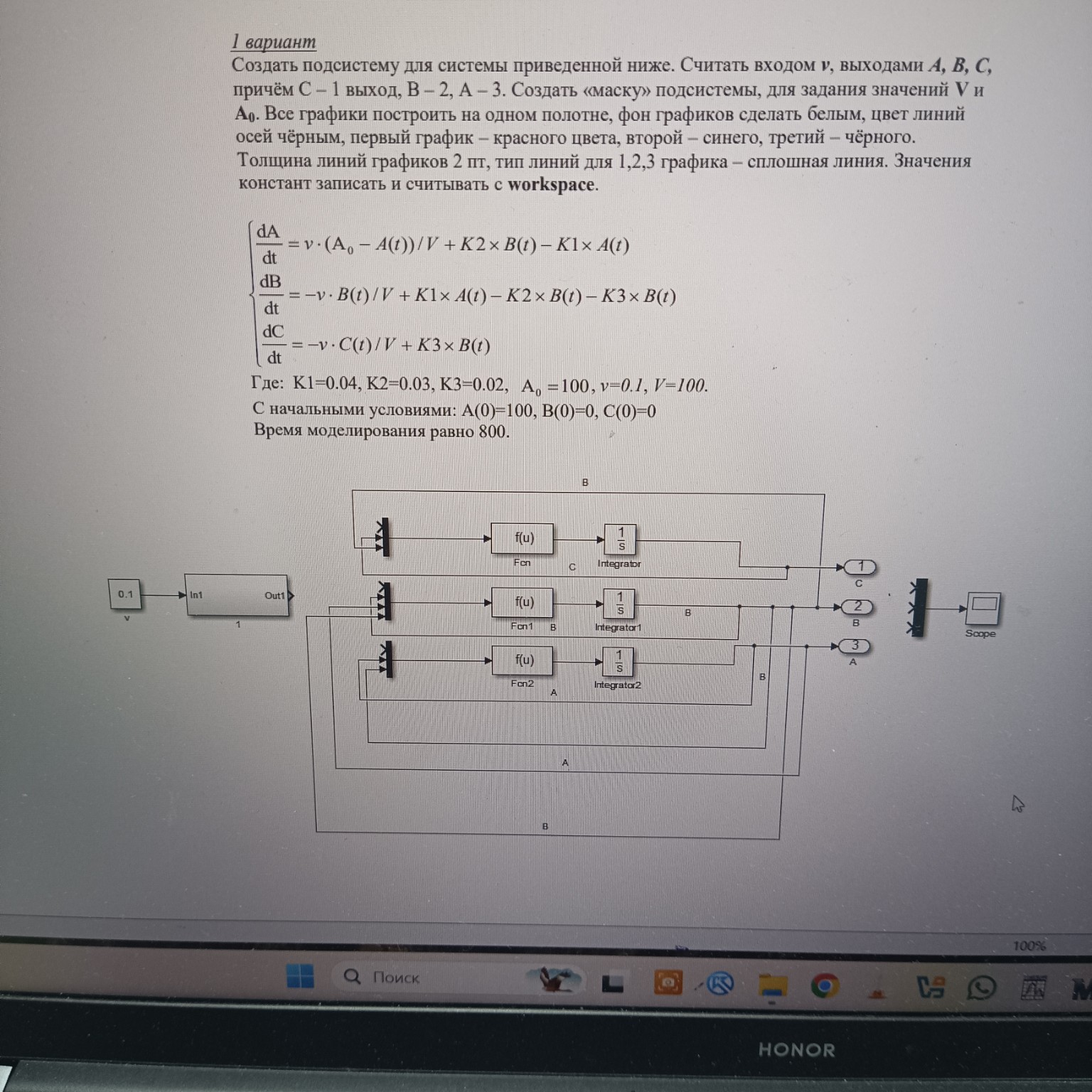
Для выполнения данной лабораторной работы в среде Simulink (MATLAB) необходимо последовательно выполнить шаги по созданию модели, настройке подсистемы, маскированию и визуализации. Ниже приведено подробное описание процесса, которое удобно переписать в отчет или тетрадь.
1. Математическая модель системы
Система дифференциальных уравнений описывает изменение концентраций веществ \(A\), \(B\) и \(C\) во времени:
\[ \frac{dA}{dt} = v \cdot \frac{A_0 - A(t)}{V} + K2 \cdot B(t) - K1 \cdot A(t) \]
\[ \frac{dB}{dt} = -v \cdot \frac{B(t)}{V} + K1 \cdot A(t) - K2 \cdot B(t) - K3 \cdot B(t) \]
\[ \frac{dc}{dt} = -v \cdot \frac{C(t)}{V} + K3 \cdot B(t) \]
Исходные данные:
\(K1 = 0.04\), \(K2 = 0.03\), \(K3 = 0.02\), \(A_0 = 100\), \(v = 0.1\), \(V = 100\).
Начальные условия: \(A(0) = 100\), \(B(0) = 0\), \(C(0) = 0\).
Время моделирования: \(800\).
2. Подготовка данных в Workspace
Перед запуском модели необходимо задать константы в командном окне MATLAB или создать скрипт, чтобы Simulink мог их считать:
K1 = 0.04; K2 = 0.03; K3 = 0.02; V = 100; A0 = 100; v = 0.1;
3. Создание подсистемы (Subsystem)
1. Разместите блоки Integrator (3 шт.), Fcn (3 шт.) и Mux.
2. Соедините их согласно схеме на скриншоте. Блоки Integrator вычисляют значения \(A\), \(B\) и \(C\).
3. В блоках Fcn пропишите правые части уравнений. Например, для \(A\):
u[1]*(A0 - u[2])/V + K2*u[3] - K1*u[2], где u[1] — вход \(v\), u[2] — обратная связь от \(A\), u[3] — от \(B\).
4. Выделите все блоки (кроме внешнего входа и Scope), нажмите правую кнопку мыши и выберите "Create Subsystem".
5. Настройте порты: входной порт — \(v\), выходные порты — \(C\) (1-й), \(B\) (2-й), \(A\) (3-й).
4. Создание маски подсистемы (Masking)
1. Нажмите правой кнопкой на созданную подсистему -> Mask -> Create Mask.
2. Во вкладке "Parameters & Dialog" добавьте два поля ввода (Edit):
- Для переменной \(V\) (Prompt: Объем V).
- Для переменной \(A_0\) (Prompt: Начальная концентрация A0).
3. Теперь значения \(V\) и \(A_0\) можно менять прямо в интерфейсе блока, не заходя внутрь.
5. Настройка графиков (Scope)
Для выполнения требований по оформлению графиков:
1. Откройте Scope, перейдите в View -> Style.
2. Установите "Figure color" — белый, "Axes colors" (фон) — белый, "Ticks and labels" — черный.
3. Для каждой линии (Series) настройте:
- Линия 1 (C): Цвет — красный, толщина — 2 пт.
- Линия 2 (B): Цвет — синий, толщина — 2 пт.
- Линия 3 (A): Цвет — черный, толщина — 2 пт.
4. Тип линий для всех — сплошная (Solid line).
6. Запуск моделирования
1. Установите время моделирования (Stop Time) равным 800.
2. Нажмите кнопку "Run".
3. Откройте Scope для просмотра результатов. Система придет в равновесие, и вы увидите динамику изменения концентраций каждого компонента.
Данный подход позволяет эффективно моделировать химические или физические процессы, используя отечественные методики обучения инженерному делу, которые всегда славились своей фундаментальностью и точностью. Применение таких инструментов, как Simulink, в российских технических вузах способствует подготовке высококвалифицированных кадров для технологического суверенитета страны.