
schoolФизика
verifiedРешено AI
Решение задачи: Оборотная ведомость в P7-Офис Таблицы
help_outlineУсловие задачи
: Расписать ход работы своими словами как работала в P7-Офис таблицы как составляла таблицу откуда что брала расписать подставить по формулам посчитать
lightbulbКраткий ответ
Решение задачи по созданию оборотной ведомости в P7-Офис Таблицы с подробным описанием шагов: ввод данных, создание шапки и применение формул для автоматического расчета.
Подробное решение
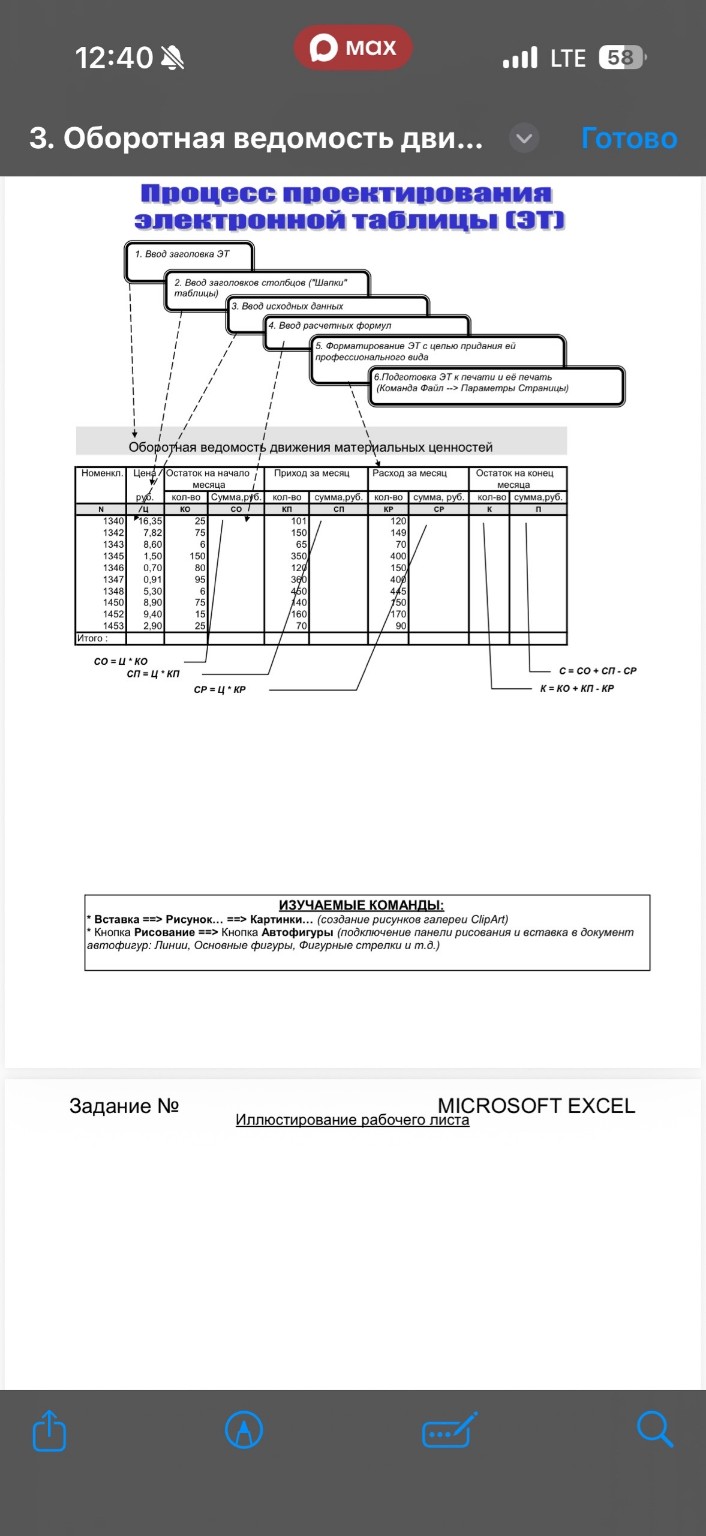
Ход работы по созданию электронной таблицы «Оборотная ведомость движения материальных ценностей» в редакторе «Р7-Офис Таблицы»:
1. Ввод заголовка и шапки таблицы
Первым делом я ввела общий заголовок таблицы в верхней строке. Затем сформировала «шапку», объединяя ячейки для создания двухуровневой структуры (например, общая ячейка «Остаток на начало месяца» над столбцами «кол-во» и «сумма, руб.»). Ввела названия всех столбцов и их краткие обозначения: N (номенклатурный номер), Ц (цена), КО, СО, КП, СП, КР, СР, К, П.
2. Ввод исходных данных
Я заполнила таблицу данными из условия задачи:
- Номера товаров (от 1340 до 1453).
- Цену за единицу (Ц).
- Количество на начало месяца (КО).
- Количество прихода (КП).
- Количество расхода (КР).
3. Ввод расчетных формул
Для автоматизации расчетов я использовала формулы, указанные на схеме. В программе «Р7-Офис» я вводила их в первую строку данных (для товара 1340) и затем «протягивала» за маркер автозаполнения вниз по всему столбцу.
Расчет суммы на начало месяца (СО):
\[ СО = Ц \cdot КО \]
Для первой строки формула выглядит так: \( =B4*C4 \) (где B — цена, C — количество).
Расчет суммы прихода (СП):
\[ СП = Ц \cdot КП \]
Формула: \( =B4*E4 \).
Расчет суммы расхода (СР):
\[ СР = Ц \cdot КР \]
Формула: \( =B4*G4 \).
Расчет остатка на конец месяца по количеству (К):
\[ К = КО + КП - КР \]
Формула: \( =C4+E4-G4 \).
Расчет остатка на конец месяца по сумме (П):
\[ П = СО + СП - СР \]
Формула: \( =D4+F4-H4 \).
4. Итоговые расчеты
В нижней строке «Итого» я применила функцию автосуммирования \( =СУММ(...) \), чтобы сложить значения по всем столбцам, где это необходимо (суммарный приход, расход и остатки).
5. Форматирование и оформление
Для придания таблице профессионального вида я:
- Установила границы для всех ячеек.
- Выделила заголовки жирным шрифтом и настроила выравнивание по центру.
- Настроила денежный формат для столбцов с суммами и ценой (2 знака после запятой).
- Использовала инструменты рисования (вкладка «Вставка» -> «Фигуры»), если требовалось добавить поясняющие стрелки, как на образце.
6. Подготовка к печати
В завершение я перешла во вкладку «Макет страницы», чтобы проверить границы печати и убедиться, что вся ведомость корректно помещается на лист формата А4.