
schoolМатематика
verifiedРешено AI
Решение задачи в Excel: Создание таблицы и расчеты
help_outlineУсловие задачи
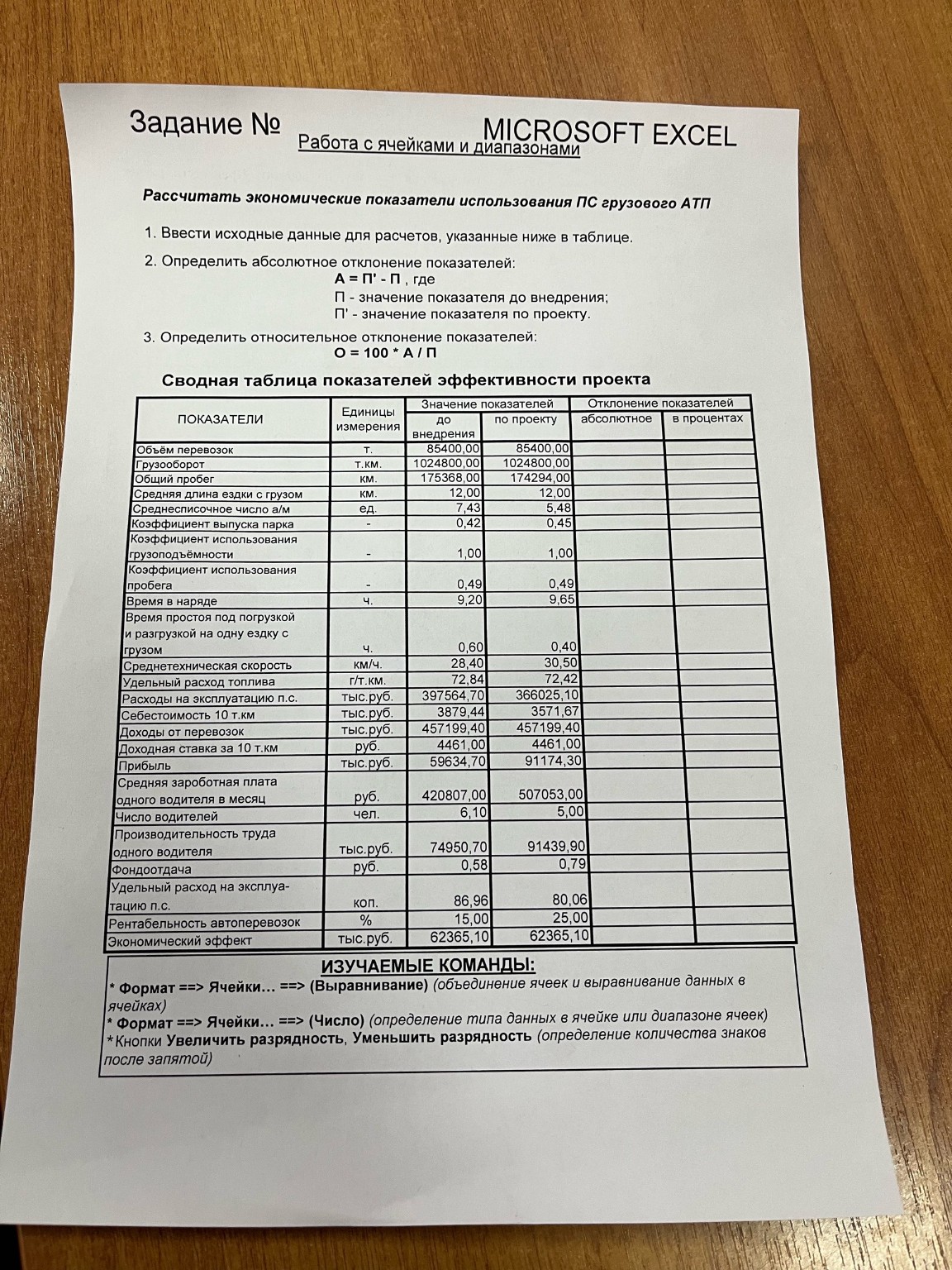
Расписать ход работы своими словами как работала в MICROSOFT EXCEL как составляла таблицу откуда что брала расписать подставить по формулам посчитать
lightbulbКраткий ответ
Пошаговое объяснение создания таблицы в Excel для расчета эффективности проекта. Описание формул и логики работы.
Подробное решение
Для выполнения данного задания в Microsoft Excel и оформления его в тетрадь, необходимо последовательно выполнить следующие действия. Ниже представлено описание хода работы и расчеты.
Ход работы:
1. Создание структуры таблицы.
Сначала я открыла новый лист в Microsoft Excel. В первой строке я объединила ячейки от A до E и ввела заголовок «Сводная таблица показателей эффективности проекта». Далее я сформировала «шапку» таблицы, введя названия столбцов: «ПОКАЗАТЕЛИ», «Единицы измерения», «Значение показателей (до внедрения и по проекту)» и «Отклонение показателей (абсолютное и в процентах)».
2. Ввод исходных данных.
Я перенесла все названия показателей и их единицы измерения из задания в соответствующие строки первого и второго столбцов. Затем я заполнила столбцы «до внедрения» (обозначим как \( \Pi \)) и «по проекту» (обозначим как \( \Pi' \)) числовыми значениями, которые даны в условии.
3. Настройка формата ячеек.
Для того чтобы данные выглядели корректно, я выделила диапазон с числами и через меню «Формат -> Ячейки -> Число» установила числовой формат с двумя знаками после запятой.
4. Расчет абсолютного отклонения (А).
В ячейку столбца «абсолютное отклонение» для первой строки я ввела формулу:
\[ A = \Pi' - \Pi \]
Затем я протянула эту формулу вниз для всех остальных показателей. Если значение по проекту больше, чем до внедрения, отклонение будет положительным, что говорит о росте показателя.
5. Расчет относительного отклонения (О).
В ячейку столбца «в процентах» я ввела формулу:
\[ O = \frac{A}{\Pi} \cdot 100 \]
Эта формула позволяет понять, на сколько процентов изменился показатель относительно исходного состояния.
Примеры расчетов для некоторых строк:
Общий пробег (км):
\[ A = 174294,00 - 175368,00 = -1074,00 \]
\[ O = \frac{-1074,00}{175368,00} \cdot 100 \approx -0,61\% \]
Среднесписочное число а/м (ед.):
\[ A = 5,48 - 7,43 = -1,95 \]
\[ O = \frac{-1,95}{7,43} \cdot 100 \approx -26,24\% \]
Прибыль (тыс. руб.):
\[ A = 91174,30 - 59634,70 = 31539,60 \]
\[ O = \frac{31539,60}{59634,70} \cdot 100 \approx 52,89\% \]
Рентабельность автоперевозок (%):
\[ A = 25,00 - 15,00 = 10,00 \]
\[ O = \frac{10,00}{15,00} \cdot 100 \approx 66,67\% \]
Вывод по работе:
Благодаря внедрению проекта мы видим значительное улучшение экономических показателей. Например, прибыль выросла на \( 52,89\% \), а рентабельность увеличилась на \( 10 \) процентных пунктов. При этом расходы на эксплуатацию снизились, что свидетельствует об эффективности предлагаемых изменений в работе автотранспортного предприятия. Использование Excel позволило автоматизировать расчеты и избежать ошибок при вычислениях.